엑셀 왕초보도 OK! 구글 스프레드시트 AI(Gemini) 무료 사용법

최창희 (스토리위너코치)
AI & 글쓰기로 세상을 바꾸는 콘텐츠
이 글의 핵심
- - 구글 스프레드시트에서 =AI() 또는 =GEMINI() 함수로 셀 단위 자동화 가능
- - 사이드바 패널로 전체 데이터 분석, 차트 생성 등 대화형 작업 가능
- - 무료 사용자도 Google Workspace Labs 가입으로 실험적 기능 사용 가능
구글의 AI 제미나이(Gemini)를 구글 스프레드시트에서 사용하면 업무 효율이 많이 올라가는데요. 엑셀이나 스프레드시트가 익숙하지 않은 초보자분들도 쉽게 구글 스프레드시트의 제미나이 기능을 활용하여 업무와 일상의 생산성을 높일 수 있는 방법을 행글라이터 영상에 소개해봤습니다.
제미나이 for 구글 스프레드시트 무료 사용법 영상 보기
[영상 순서]
- (00:00~) 인트로
- (01:37~) 구글 스프레드시트에서 제미나이 사용할 준비
- (02:31~) 1. 간단한 데이터 정리
- (03:37~) 2. 정성 분석 및 시각화 작업
- (08:31~) 3. 트렌드 분석 및 콘텐츠 기획
- (11:59~) 4. 콘텐츠 시각화
- (13:33~) 5. 일상 지출 분석(구글문서를 시트에서 불러와 작업하기)
- (16:40~) 데이터 사용량 및 주의사항
- (17:19~) 마무리
1. Gemini 기능 활성화하기: 무료 사용 설정 방법
먼저 구글 스프레드시트에서 제미나이 기능을 사용하기 위한 설정 방법을 알려드릴게요. 유료 및 무료 사용자에 따라 과정이 약간 다릅니다.
유료 사용자: 제미나이 유료 구독자는 별도의 설정 없이 즉시 기능을 사용할 수 있어요.
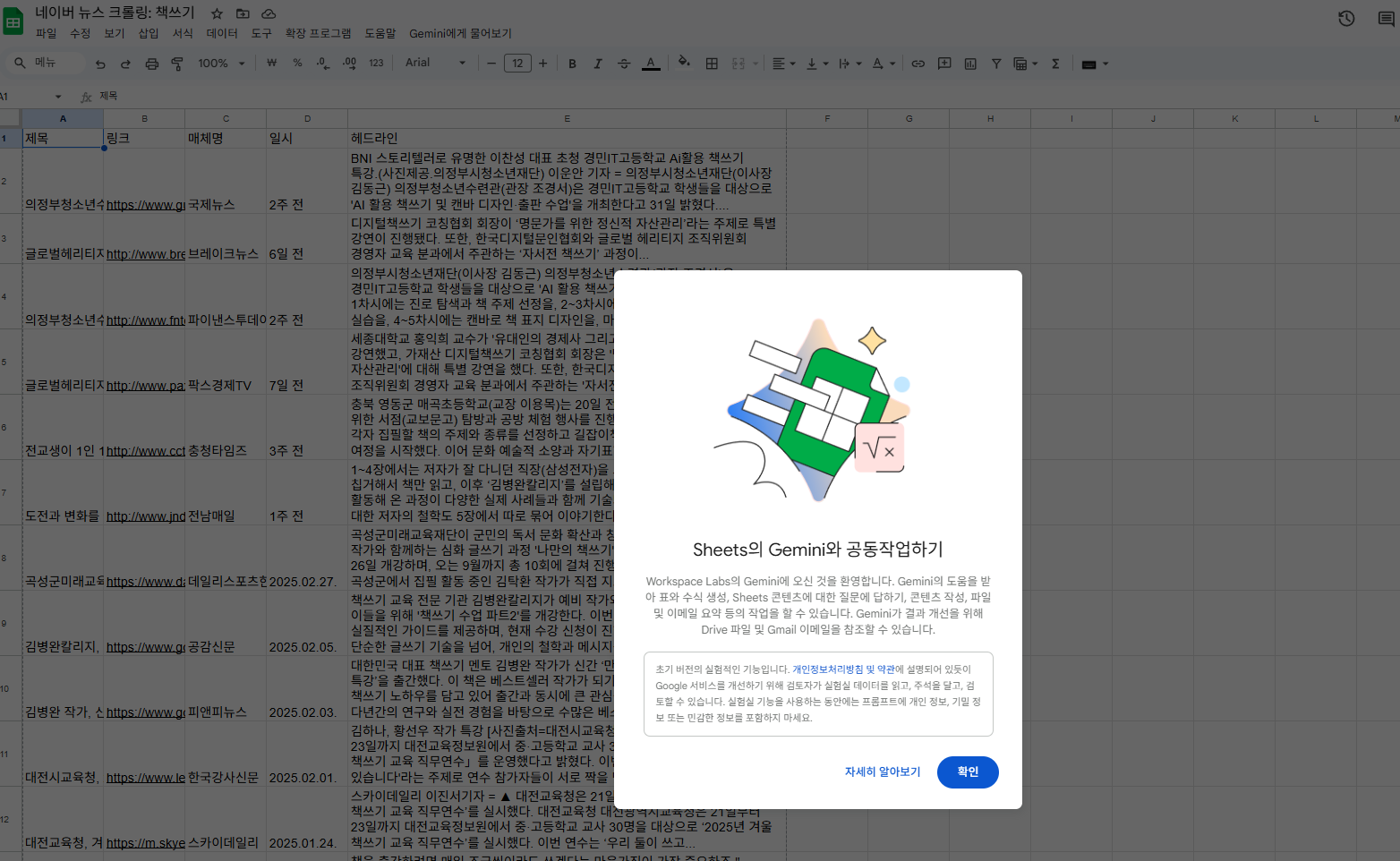
무료 사용자: 무료 사용자는 ‘Google Workspace Labs’에 가입하여 실험적인 기능에 대한 접근 권한을 얻어야 합니다. 가입 과정은 간단한 약관 동의만으로 완료되고요. 가입 후 스프레드시트를 열면 ‘재미나이와 공동 작업하기’ 팝업이 나타나며 기능이 활성화됩니다.
중요 경고: 민감 정보 사용에 주의하세요 이 기능은 아직 실험 버전이므로, 구글의 서비스 개선을 위해 실험 검토자가 사용자가 입력한 데이터를 읽고 검토할 수 있습니다. 따라서 개인 정보, 금융 정보, 회사의 기밀 정보 등 민감한 내용은 절대 입력하지 않도록 주의해주세요.
2. 구글 시트 AI 핵심 활용법 4가지
본격적으로 제미나이를 활용하는 방법을 살펴보기 전에, 먼저 제미나이와 소통하는 두 가지 핵심 방식을 이해하면 좋아요.
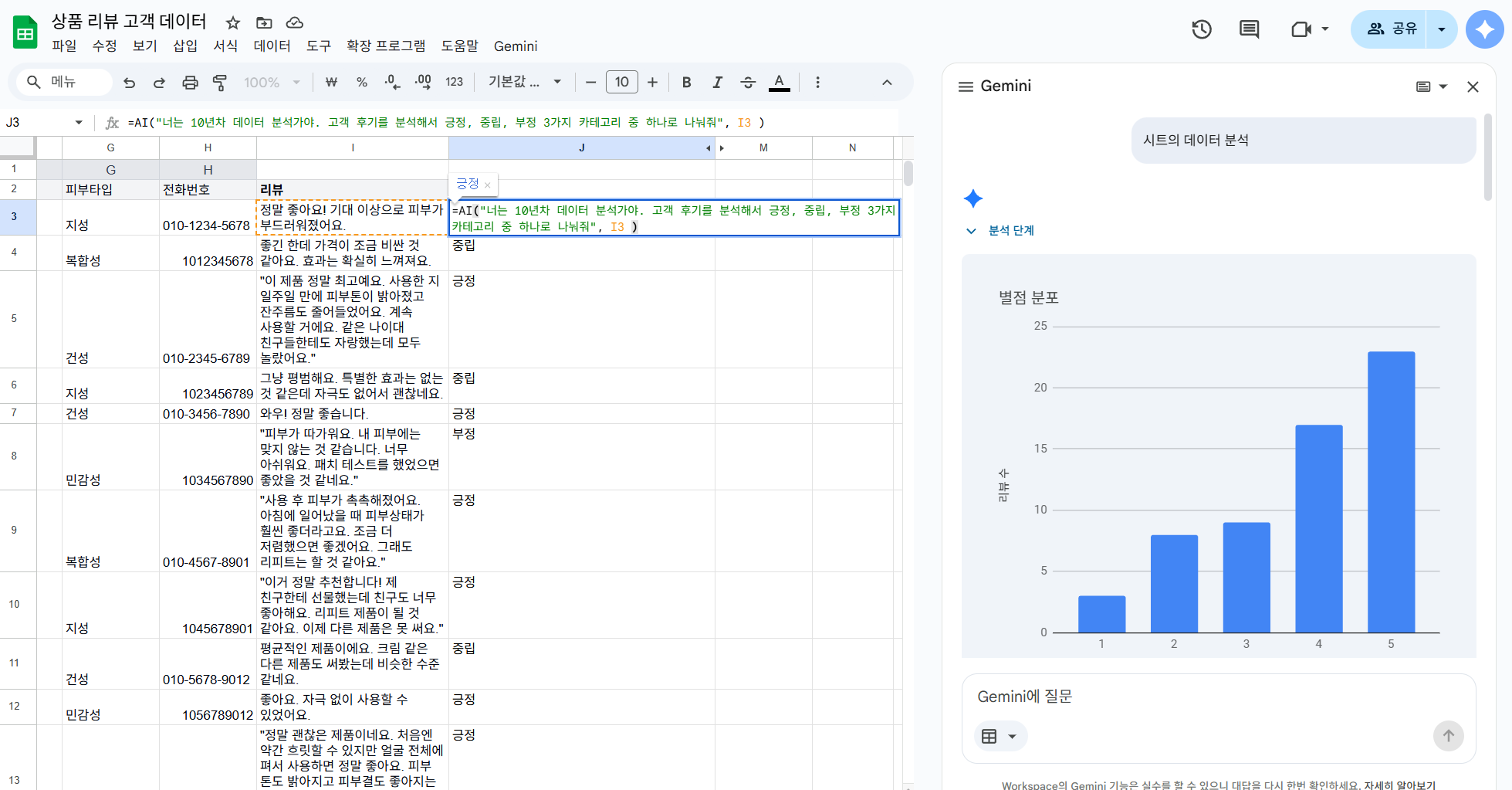
제미나이와 소통하는 2가지 방법
1. 셀 함수 활용 (=AI() 또는 =GEMINI()) 각 셀에 직접 함수를 입력하는 방식입니다. 데이터 형식 통일, 맞춤형 콘텐츠 생성처럼 행(Row) 단위로 반복되는 작업을 자동화할 때 매우 유용해요.
2. 사이드바 패널 활용 (“재미나이와 공동 작업하기”) 시트 우측의 패널을 이용하는 방식입니다. 시트 전체 데이터를 분석하고, 새로운 표를 생성하거나 복잡한 차트를 만드는 등 전체적인 관점의 작업을 할 때 강력한 성능을 발휘합니다.
활용 사례 1: 단순 반복 작업 자동화 - 데이터 정리 및 생성
=AI() 또는 =GEMINI() 함수를 셀에 직접 입력하여 단순 반복 작업을 손쉽게 자동화할 수 있어요.
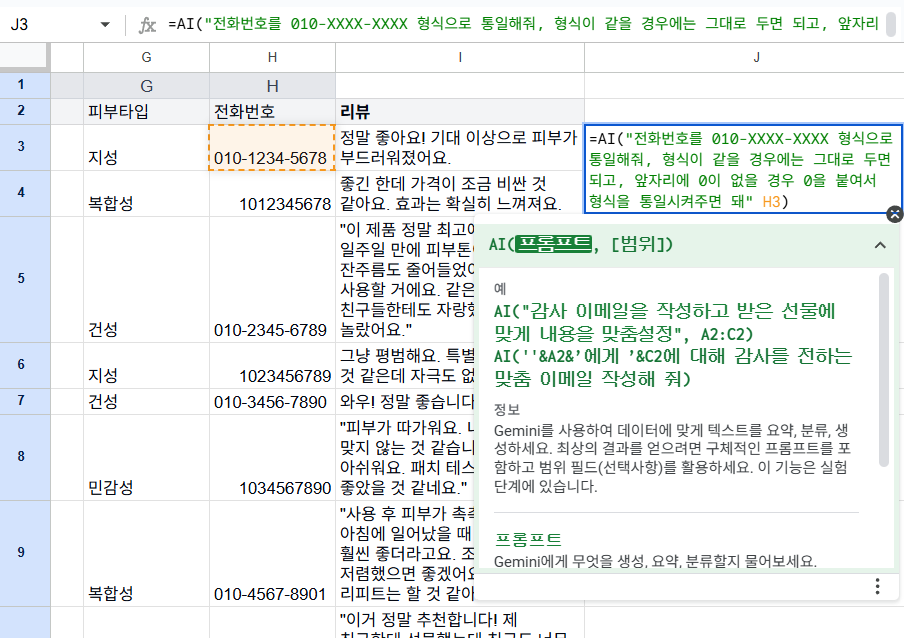
데이터 형식 통일 (Data Format Standardization) 고객 목록에 전화번호 형식이 제각각인 상황을 가정해 보겠습니다. 이 번호들을 010-0000-0000 형식으로 깔끔하게 통일할 수 있습니다.
프롬프트 예시
=AI("전화번호를 010-XXXX-XXXX 형식으로 통일해줘, 형식이 같을 경우에는 그대로 두면 되고, 앞자리에 0이 없을 경우 0을 붙여서 형식을 통일시켜주면 돼" H3)- 문제: 전화번호 형식이 통일되지 않아 데이터 관리가 어렵습니다.
- 해결책: 위 수식을 첫 번째 셀에 입력한 후, 나머지 셀에도 자동 채우기로 적용합니다.
- 이 함수는 형식이 다른 번호는 지정된 형식으로 바꾸고, 이미 올바른 형식은 그대로 유지해요.
활용 사례 2: 데이터 분석 및 맞춤형 콘텐츠 생성
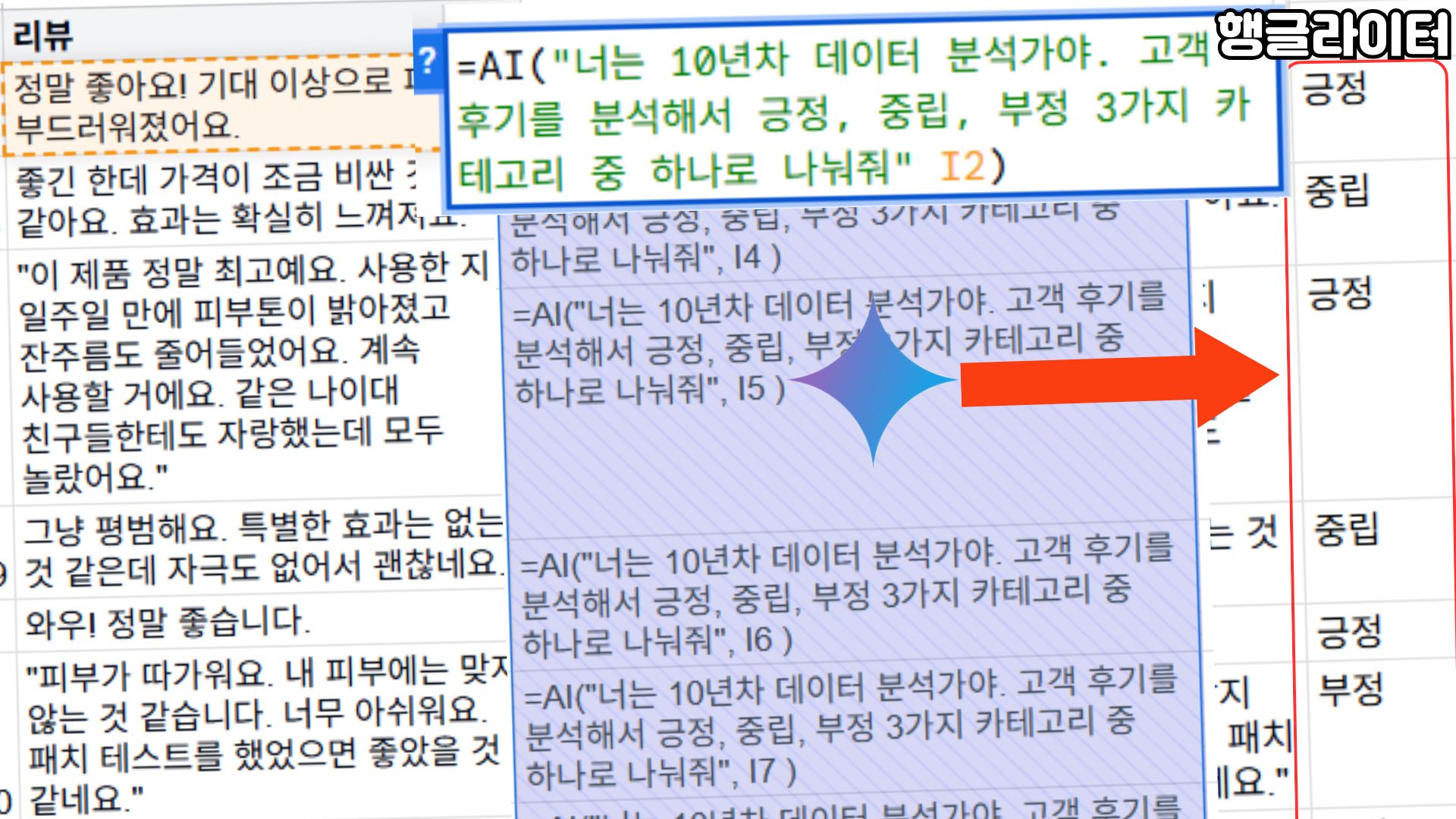
이런 방식으로 데이터 분석, 맞춤형 댓글 등을 자유롭게 만들 수 있어요. 예를 들어 고객 후기 데이터를 분석한다고 했을 때:
감정 분석 프롬프트
"너는 10년차 유능한 데이터 분석가야, 고객 후기를 분석해서 긍정, 부정, 중립으로 나눠줘"맞춤형 댓글 작성 프롬프트
"너는 이커머스를 운영하는 CEO야, 고객 후기의 답변을 고객들이 호감을 가질 수 있게 작성해야 해, &I3& 후기를 참고해서 &E3& 고객님 이라고 이름을 붙이고 댓글을 친절하게 작성해줘"같은 식으로 후기를 일괄적으로 분석하거나, 댓글 등을 작성할 수 있습니다.
활용 사례 3: 시각화 작업
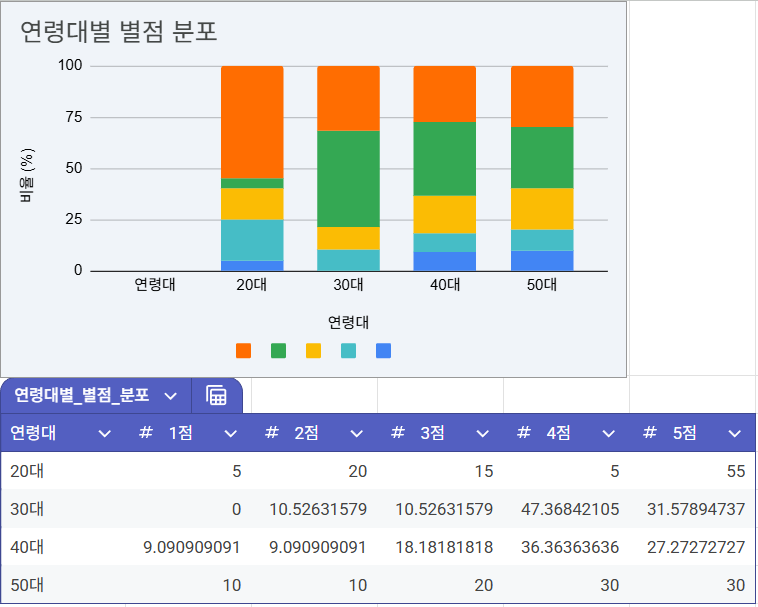
우측 패널을 열어 제미나이와 대화하면서 작업을 진행할 수 있어요.
시각화 아이디어 요청
"이 데이터를 시각화할 수 있는 아이디어를 3개 제안해줘"구체적인 시각화 요청
"긍정, 중립, 부정 수치가 어떻게 되는지, 수치와 비율을 표로 만들어주고, 그걸 막대 그래프로 시각화해줘"하는 식으로 바로 시각화 작업을 할 수 있습니다. 또 영상에서 소개를 드렸는데 구글 문서 등을 스프레드시트로 직접 불러와서 표 작업이나 시각화를 해볼 수 있어요.
활용 사례 4: 데이터 사용량 및 주의사항
사용량 제한 (Usage Limits) 구글이 공식적인 사용량 한도를 밝히지는 않았지만, 단기간에 과도하게 사용하면 기능이 일시적으로 중단되고 24시간 후에 다시 활성화될 수 있습니다. 유료 사용자는 사용량이 더 많고요.
실험적 기능 (Experimental Feature) 아직 개발 중인 기능이므로 간혹 오류가 발생하거나 원하는 결과가 나오지 않을 수 있어요.
민감 정보 주의 (Sensitive Information Warning) 가장 중요한 사항입니다. 서비스 개선을 위해 사람이 데이터를 검토할 수 있으므로, 개인 정보, 금융 정보, 회사 기밀 등 민감한 데이터는 절대 사용하지 마세요.
데이터 분석, 이제 AI에게 맡겨보세요
구글 스프레드시트의 제미나이 기능은 저도 써보면서 많이 놀란 기능인데요. 초보자분들도 전문가처럼 데이터를 다루고 그 안에서 의미 있는 인사이트를 발견할 수 있습니다. 실제로 복잡한 함수를 몰라도, 엑셀에 익숙하지 않아도 자연어로 대화하듯이 명령을 내리면 AI가 알아서 처리해주니까요.
특히 반복적인 데이터 정리 작업이나 고객 후기 분석, 트렌드 파악 같은 일들을 훨씬 빠르고 정확하게 할 수 있게 되었어요. 물론 아직 실험 버전이라 가끔 오류가 있긴 하지만, 그럼에도 불구하고 업무 효율을 높이는 데 큰 도움이 되더라고요.
이 기능들을 시도해 보면서 업무와 일상에서 새로운 가능성을 열어보세요.^^
관련 콘텐츠
Claude 3.5 Sonnet 무료 활용법, 챗GPT보다 좋았던 것들만 모아봤어요
Claude 3.5 Sonnet을 무료로 사용하는 방법과 챗GPT보다 특히 좋았던 활용 분야를 정리했습니다. 글쓰기, PDF 분석, 엑셀 도표, 프로그램 개발까지.
AI 활용법생산성을 높이는 분야별 무료 AI 툴 5가지
PDF 분석, AI 검색, 논문 검색, 유튜브 요약, 글쓰기까지 분야별로 생산성을 높여주는 무료 AI 도구 5가지를 직접 써보고 소개합니다.
AI 활용법Claude 3.5 AI 앱 핸드폰 사용법 총정리 (무료로 가능한 SNS글쓰기부터 번역 요약까지)
Claude 앱을 스마트폰에서 무료로 활용하는 방법을 총정리했습니다. SNS 글쓰기, PDF 요약, 실시간 번역 등 실전 활용법 5가지.
매주 메일로 정성껏 보내드릴게요
현장에서 검증한 AI 활용법, 콘텐츠 노하우
를 가장 먼저 받아보세요