캔바 영상 만들기 - AI 이미지를 움직이는 영상·무한반복 GIF로 바꾸는 법
최창희 (스토리위너코치)
AI & 글쓰기로 세상을 바꾸는 콘텐츠
이 글의 핵심
- - ChatGPT·제미나이로 만든 이미지는 멋지지만 '정지된 한 장'이라, SNS·발표자료에서 시선을 붙잡기엔 아쉬웠습니다
- - 캔바 AI를 사용하면 이미지를 쉽게 '움직이는 영상'으로 바꿀 수 있습니다
- - 무한 반복(루프)을 켜고 영상·GIF로 내려받으면, SNS·발표자료에 바로 쓰는 무빙 콘텐츠가 완성됩니다
카드뉴스나 표지 이미지를 AI로 만들어 SNS에 올려 보면, 디자인은 마음에 드는데 ‘한 장짜리 정지 이미지’라 어쩐지 밋밋하게 묻힐 때가 많습니다. 요즘 피드는 짧게라도 움직이는 콘텐츠가 시선을 더 오래 붙잡잖아요. 그렇다고 한장 영상으로 만들기 위해 따로 영상 편집 프로그램을 여는 것도 일이고요.
그런데 캔바 AI가 업그레이드되면서, 이미 만들어 둔 정지 이미지를 쉽게 움직이는 영상으로 바꿀 수 있게 됐습니다. “기차가 움직이는 효과” 하고 말로 지시하면 그대로 만들어 주고, 무한 반복(루프)을 선택해 GIF로 저장하면 SNS나 발표자료에 바로 쓸 수 있어요. 이 글에서는 그 과정을 처음부터 끝까지 정리했습니다.
- 아래 내용은 행글라이터 영상의 핵심을 글로 정리한 것입니다. 이미지는 영상에서 캡처한 화면입니다.
캔바에서 이미지를 영상으로 만드는 법
1단계. 이미지를 클릭하고 ‘편집’ → ‘이미지’ 누르기
영상으로 만들 이미지를 클릭한 뒤 상단의 편집을 누르면, ‘페이지’와 ‘이미지’ 중에 고르는 메뉴가 뜹니다. 여기서 이미지를 선택해 주세요.
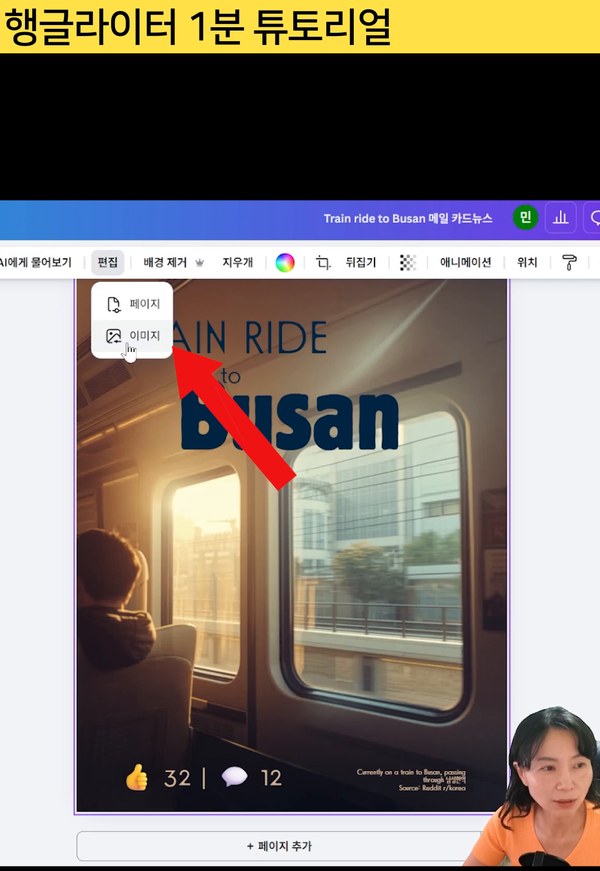
이미지를 클릭 → 편집 → ‘이미지’를 누르면 영상 변환 메뉴로 들어갑니다
2단계. 원하는 움직임을 말로 적고 생성하기
‘이미지로 동영상 생성’ 창이 열리면 맞춤 탭을 누르고, 어떤 움직임을 원하는지 글로 적어 줍니다. 예시에서는 “기차가 움직이는 효과”라고 입력했어요. 그런 다음 5초 길이 동영상 생성을 누르면 됩니다. 영상 편집 지식이 전혀 없어도, 원하는 장면을 말로 설명하기만 하면 되는 거죠.
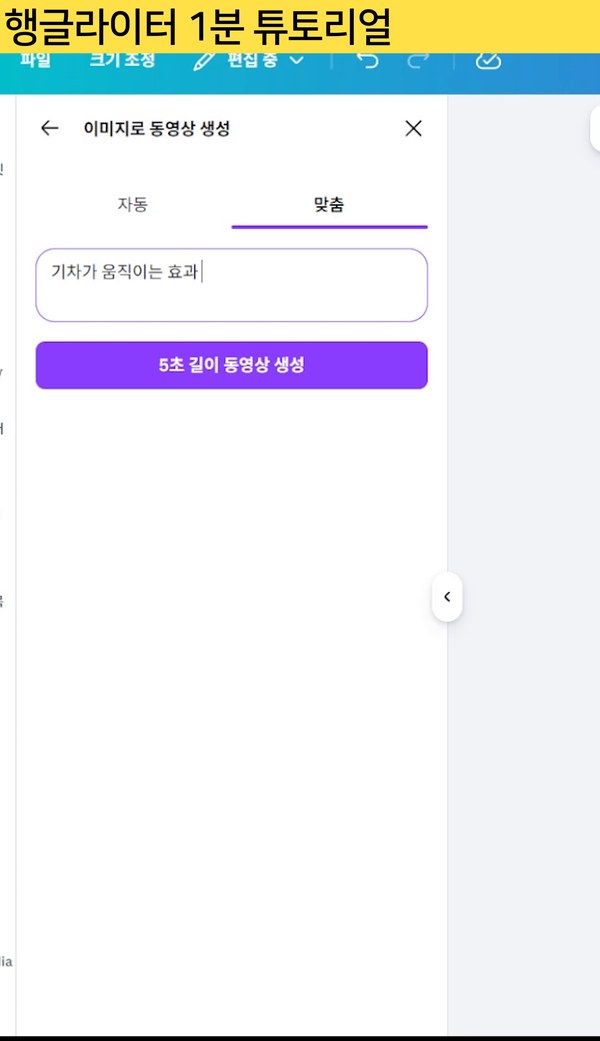
‘맞춤’ 탭에 원하는 움직임을 적고 ‘동영상 생성’을 누릅니다
3단계. 생성된 영상 확인하고 디자인에 추가
잠시 기다리면 정지 이미지가 움직이는 영상으로 바뀐 결과가 나옵니다. 마음에 들면 디자인에 동영상 추가를 눌러 캔바 화면에 바로 넣고, 아쉬우면 ‘다시 생성’으로 다른 버전을 뽑을 수 있어요.
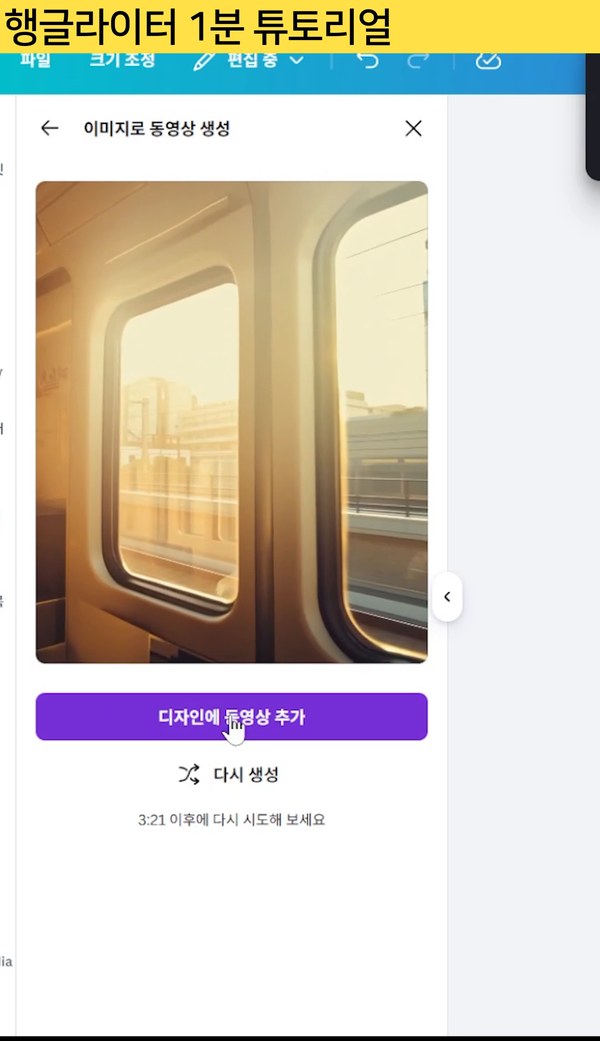
생성된 영상을 확인하고 ‘디자인에 동영상 추가’를 누릅니다
이때 영상 뒷부분에 원치 않는 장면(예시에서는 인물)이 들어가 아쉽다면, 영상을 누르고 가위 버튼으로 뒷부분을 잘라 원하는 구간만 남기면 됩니다.
4단계. 무한 반복(루프) 켜고 속도 조정하기
이 영상을 계속 반복되게 만들고 싶다면, 영상을 클릭한 뒤 편집 → 동영상으로 들어가 반복 재생을 켜 줍니다. 짧은 영상이 끊김 없이 이어지면서 무한 루프가 되죠. 같은 화면에서 재생 속도도 조금 빠르게 올려 주면 더 경쾌한 느낌의 루프 영상이 됩니다.
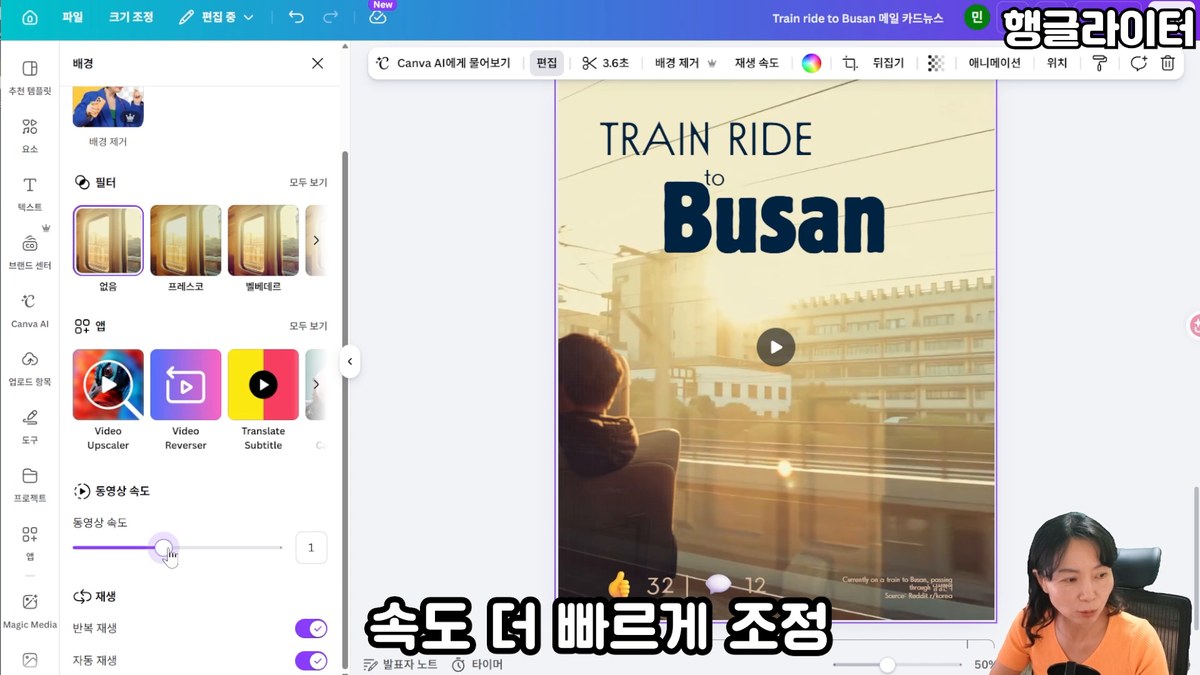
‘반복 재생’을 켜고 속도를 조정하면 끊김 없는 루프 영상이 됩니다
5단계. 동영상 또는 GIF로 내려받기
마지막으로 파일 → 다운로드에서 파일 형식을 고릅니다. MP4 동영상으로 받으면 릴스·쇼츠용 영상이 되고, GIF로 받으면 발표 자료나 메신저, 블로그에 붙이기 좋은 움직이는 이미지가 됩니다. 용도에 맞게 골라 받으면 끝이에요.
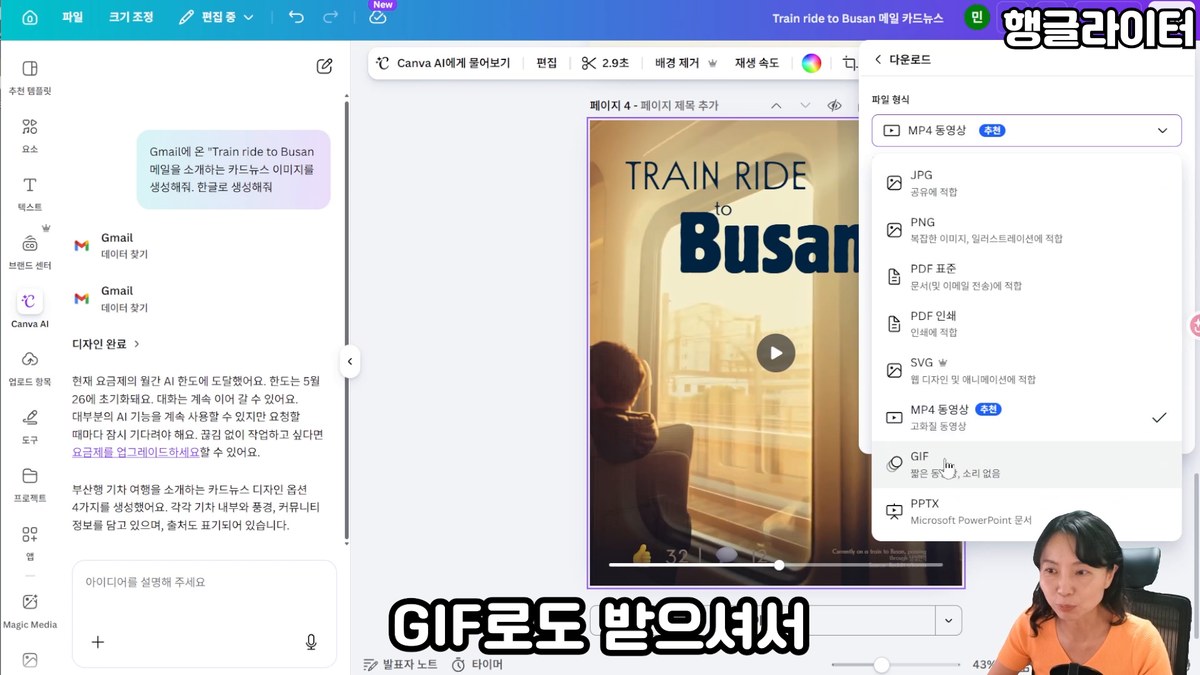
‘다운로드’에서 MP4 동영상 또는 GIF를 골라 내려받습니다
이렇게 활용하면 좋아요
- SNS 릴스·쇼츠 배경: 카드뉴스 한 장을 움직이는 배경 영상으로 바꿔, 짧은 릴스나 쇼츠의 도입 화면으로 쓸 수 있습니다.
- 발표 자료에 생동감 더하기: 슬라이드 표지나 핵심 장면을 GIF로 넣으면, 정적인 PPT가 한층 살아 움직입니다.
- 블로그·메신저용 움직이는 이미지: GIF는 어디든 붙기 쉬워서, 블로그 글이나 단체방 공지에 가볍게 활용하기 좋습니다.
알아두면 좋은 한계
물론 만능은 아닙니다. 직접 써 보니 이런 점은 감안하는 게 좋아요.
- AI가 만드는 움직임이라, 의도와 다르게 어색한 부분이 생길 수 있습니다. ‘다시 생성’을 몇 번 돌려 마음에 드는 결과를 고르는 편이 좋아요.
- 한 번에 만드는 길이가 짧습니다(예시 기준 5초). 긴 영상보다는 루프로 반복시키는 활용에 맞습니다.
- 이미지로 동영상 생성을 비롯한 캔바 AI 기능 상당수는 유료(Canva Pro) 기능입니다. 다만 한 달 무료 체험이 제공되니, 유용하겠다 싶으면 먼저 써 보고 판단하셔도 됩니다.
마무리
이제는 이미지를 만들고, 그 이미지를 영상으로 만드는 것까지 쉽게 할 수 있게 됐는데요. 콘텐츠를 더 눈에 띄게 만들고 싶다면 한 번 써 보세요.
이 기능 외에 캔바 AI 2.0에서 달라진 점(AI 이미지를 요소별로 분리해 수정하는 매직 레이어, 문서를 슬라이드로, 3D 요소 생성 등)이 궁금하다면 풀버전 영상에서 한 번에 확인하실 수 있습니다.
이런 AI 도구를 활용해 자신의 경험과 지식을 콘텐츠로, 또 한 권의 책으로 만들고 싶다면 위너책쓰기도 함께 살펴보세요.
관련 콘텐츠
캔바 매직레이어 사용법 - AI 이미지 글자·요소까지 수정하는 법
캔바 매직레이어(Magic Layers) 사용법을 정리했습니다. ChatGPT·제미나이로 만든 AI 이미지를 글자·인물·배경 등 요소별 레이어로 자동 분리해, 포토샵 없이 원하는 부분만 골라 수정하는 방법입니다.
AI 활용법AI 검색 시대, AI가 추천해주는 브랜드가 되기 위한 준비
AI에게 검색해서 브랜드를 알게 됐다는 연락이 늘고 있습니다. AI 검색 시대에 콘텐츠 마케터가 준비해야 할 AI SEO 전략 4가지를 정리했습니다.
AI 활용법AI 동영상 만들기 입문서 - 하루 10분, 20개 프로젝트로 배우는 AI 영상 제작
AI 동영상 만들기를 처음부터 끝까지 실습으로 배우는 책이 출간됐습니다. 프롬프트 작성부터 이미지·영상 생성, AI 음악과 보이스, 자막 편집까지 전 과정을 다루고, 쇼츠·홍보 영상·뮤직비디오 등 20개 프로젝트를 직접 따라 만듭니다.
매주 메일로 정성껏 보내드릴게요
현장에서 검증한 AI 활용법, 콘텐츠 노하우
를 가장 먼저 받아보세요