사진 1장이면 끝! 구글 AI 포멜리(Pomelli)로 무료 마케팅 이미지 만드는 법
최창희 (스토리위너코치)
AI & 글쓰기로 세상을 바꾸는 콘텐츠
이 글의 핵심
- - 구글 포멜리(Pomelli) - Google Labs에서 만든 무료 AI 마케팅 도구
- - 2026년 3월 10일부터 한국 포함 170개국 사용 가능
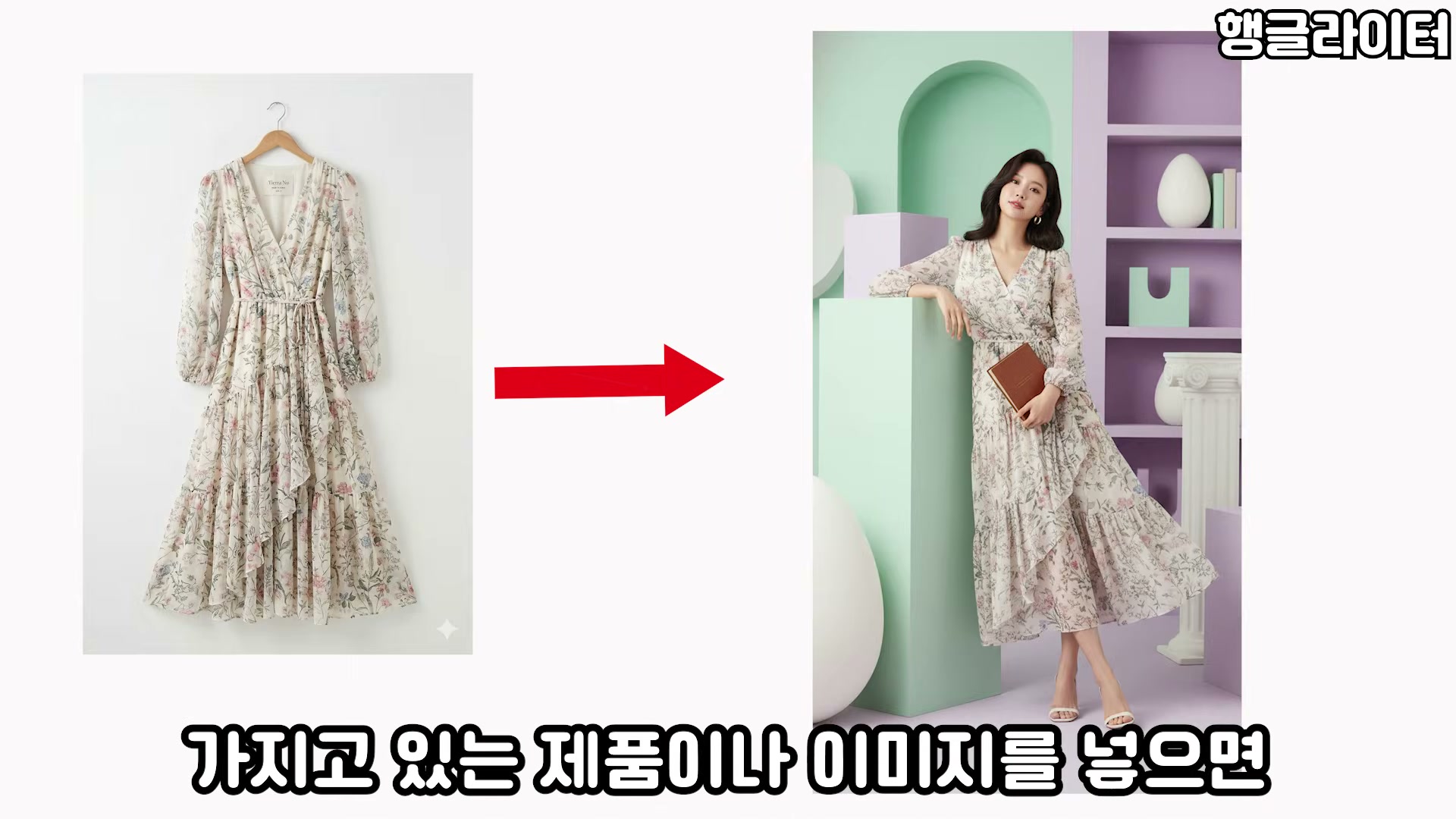
- - Photoshoot 기능: 제품 사진 1장 → 스튜디오급 마케팅 이미지로 변환
- - Business DNA 설정으로 브랜드 색감/스타일에 맞는 결과물 생성
- - 접속: labs.google.com/pomelli (구글 계정만 있으면 무료)
해외에서 꽤 화제가 됐던 구글의 AI 마케팅 도구, **포멜리(Pomelli)**가 드디어 한국에서도 사용 가능해졌습니다. 2026년 3월 10일부터 170개국으로 확대되면서 한국도 포함됐어요.
직접 써보니까, 스마트폰으로 찍은 제품 사진을 넣으면 스튜디오에서 찍은 것 같은 마케팅 이미지를 만들어주더라고요. 비슷한 유료 서비스들이 많이 있긴 한데, 이건 무료로 쉽게 사용할 수 있다는 게 가장 큰 장점입니다.
책 표지, 딸기, 가방, 화장품, 스니커즈, 원피스까지 다양하게 테스트해봤고, 이미지 편집이나 조합하는 방법도 함께 영상에 담았습니다. 여기에는 핵심 내용을 간단히 정리해봤어요.
[영상 순서]
- (0:00) 포멜리 소개
- (1:04) 접속 및 로그인하기
- (1:29) 웹사이트(채널 링크) 넣어 Business DNA 설정
- (2:13) Photoshoot 기능 시작
- (2:34) 책 표지로 목업 이미지 만들기
- (4:40) 생성 이미지 편집하기 (배경 변경)
- (5:58) 음식(딸기)으로 목업 이미지 만들기
- (7:06) 가방, 화장품, 원피스 제품 적용하기
- (8:08) 생성한 이미지 조합하기
- (9:44) 마무리
포멜리(Pomelli)란?
| 항목 | 내용 |
|---|---|
| 만든 곳 | Google Labs |
| 가격 | 무료 (구글 계정만 필요, 신용카드 불필요) |
| 한국 오픈 | 2026년 3월 10일 (170개국 확대) |
| 접속 | labs.google.com/pomelli |
| 주요 기능 | Photoshoot (제품 사진 → 스튜디오급 변환), Campaign (포스터/SNS) |
| 언어 | UI는 영어지만 사진 기능은 언어 무관 |
소규모 사업자가 쉽게 마케팅 자료를 만들 수 있게 도와주는 도구입니다. 포멜리 사이트에서 내 웹사이트 주소만 넣으면 브랜드의 색감, 슬로건, 톤을 분석해서 비즈니스 DNA를 추출해주고, 이 DNA에 맞춰서 마케팅 이미지를 만들어줘요.
이런 분들께 추천합니다
- 스마트스토어, 쿠팡 등에 상품 등록할 때 사진이 고민이신 분
- SNS 마케팅 이미지를 빠르게 만들고 싶은 1인 사업자
- 디자이너나 사진사 없이 제품 촬영을 해결하고 싶은 분
- AI 마케팅 도구에 관심 있으신 분
사용법 핵심 정리
1. 접속 및 Business DNA 설정
labs.google.com/pomelli에 구글 계정으로 로그인합니다. 주의사항으로 업로드한 데이터가 구글 AI 향상에 사용될 수 있다는 안내가 나오니, 민감한 이미지는 넣지 않는 게 좋아요.
로그인 후 웹사이트 주소를 입력하면, 포멜리가 사이트를 분석해서 브랜드의 DNA를 추출합니다. 사이트에 올라간 사진들을 뽑아주고, 슬로건이 뭔지, 브랜드 가치가 뭔지, 톤이 어떤지 정리해줘요.
홈페이지가 없으시면 유튜브 채널 주소를 넣어도 됩니다.
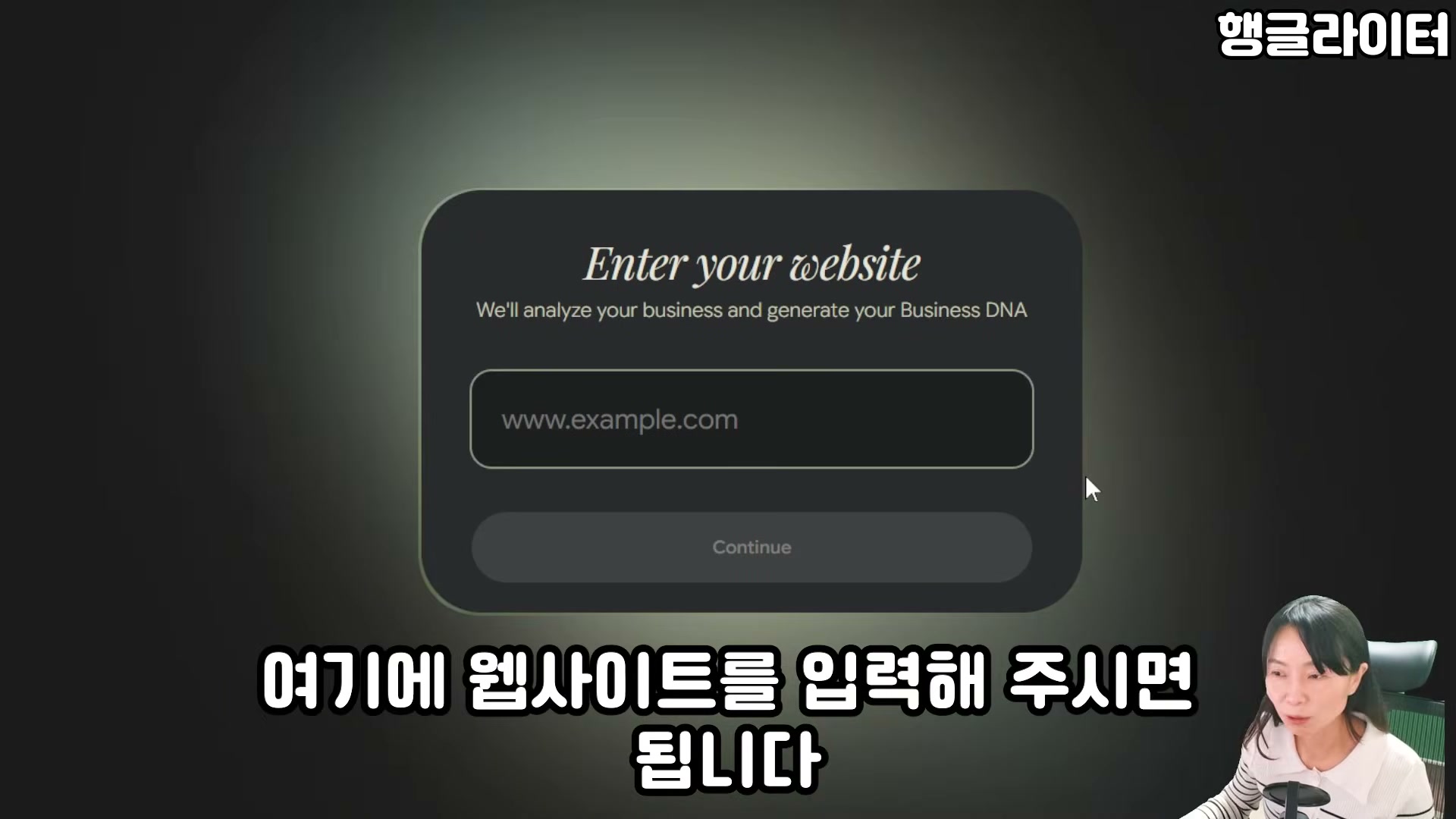
DNA 설정은 선택사항입니다. 건너뛰고 바로 Photoshoot 기능을 쓸 수도 있어요. 다만 설정하면 결과물이 브랜드 톤에 맞게 나와서 더 좋습니다.
2. Photoshoot - 제품 사진을 스튜디오급으로
Photoshoot 기능에 들어가면 두 가지 카테고리가 있습니다.
- 템플릿 기반 - 템플릿을 선택해서 목업 이미지를 만드는 방식
- 자유 편집 - 제품 이미지를 넣고 배경을 바꾸거나 편집하는 방식
제품 이미지를 업로드하고, 템플릿을 선택하면 됩니다. 템플릿은 일반, 뷰티, 패션, 소비재, 홈 카테고리별로 다양하게 있고, 한 번에 4개까지 선택해서 비교할 수 있어요.
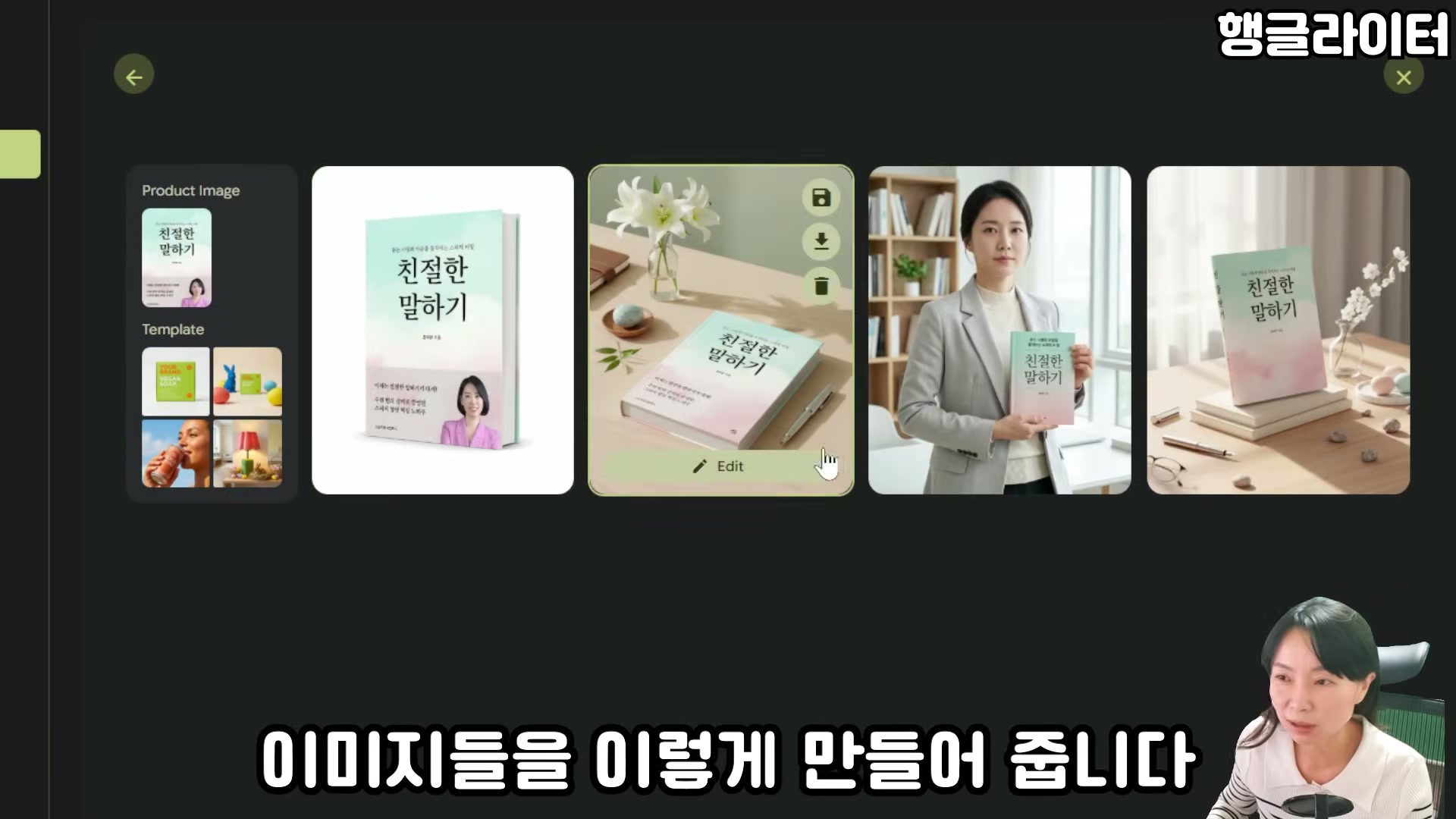
영상에서는 다양한 제품으로 테스트해봤습니다.
- 책 표지 - 전자책 표지로 목업 이미지 생성. 띠지 부분은 아쉽지만 어느 정도 잘 만들어줌
- 식품(딸기) - 농장 브랜드 느낌의 마케팅 이미지. 4:5 비율로도 생성 가능
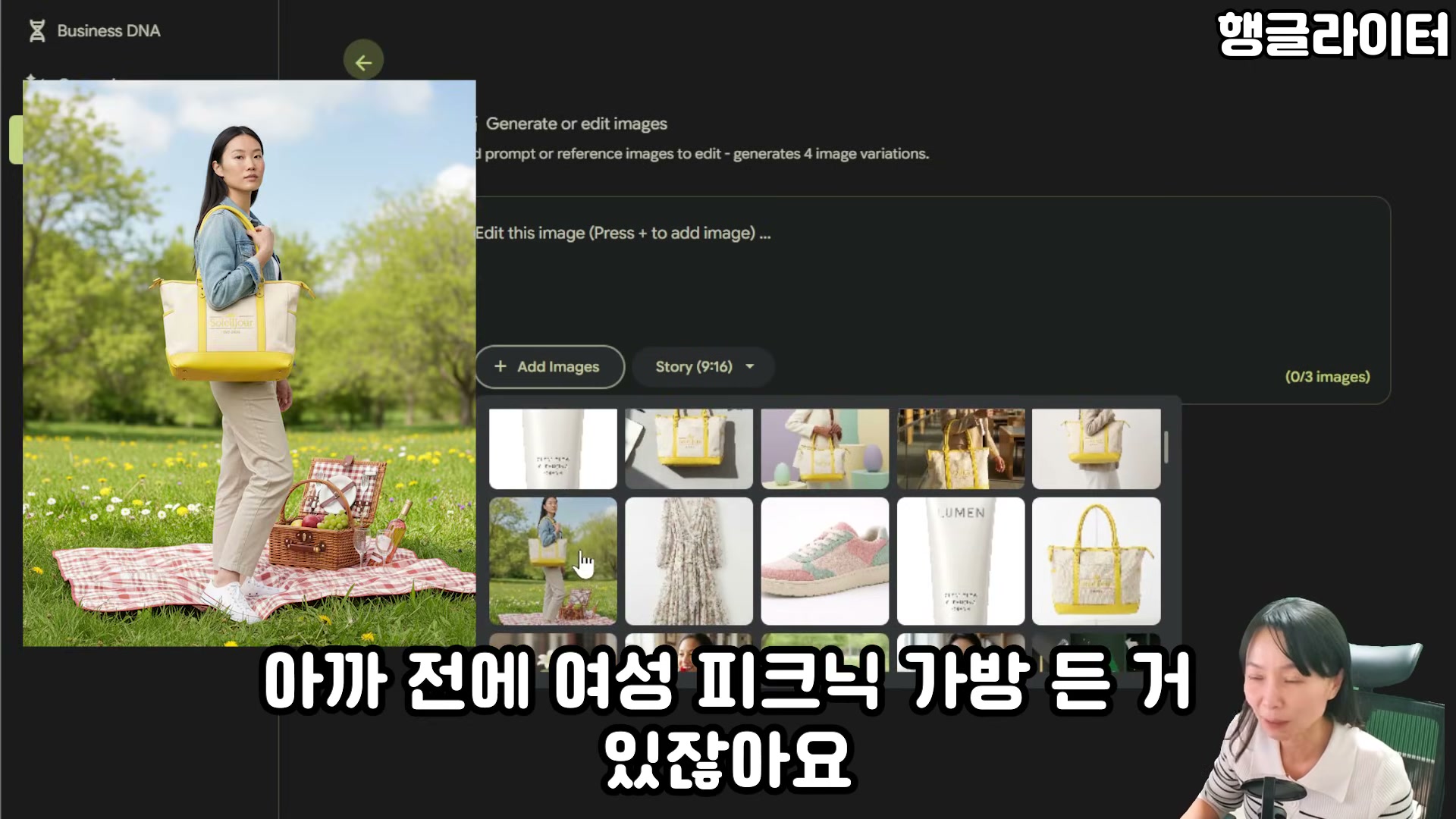
- 패션(가방, 스니커즈, 원피스) - 화보 같은 제품 이미지
- 리빙(머그컵) - 라이프스타일 느낌 연출
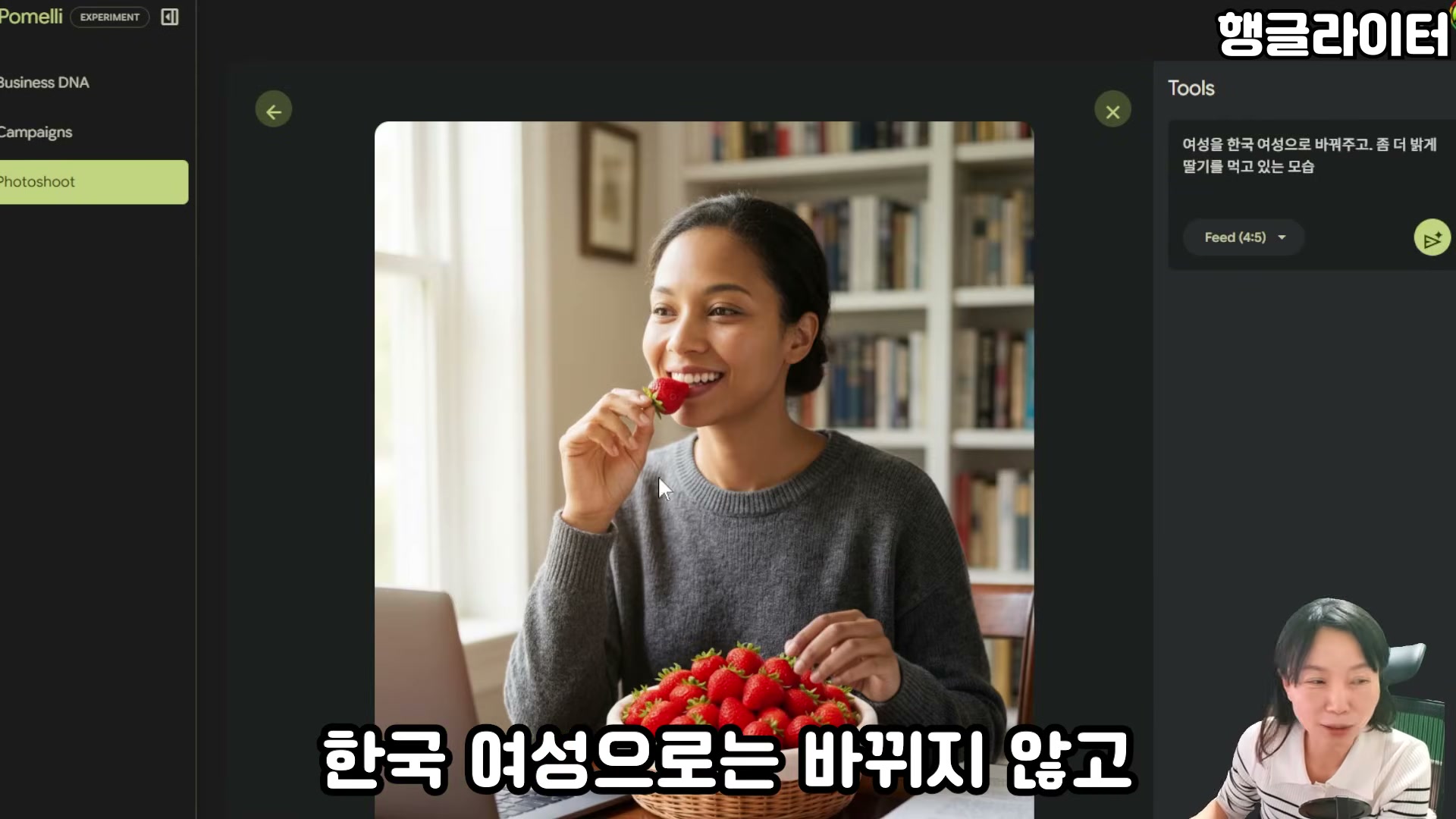
3. 이미지 편집 - 배경 변경, 조합
생성된 이미지가 마음에 들지 않으면 편집도 가능합니다. Edit을 눌러서 “배경을 봄 느낌 나는 패턴으로 변경”처럼 적으면 AI가 다시 만들어줘요.
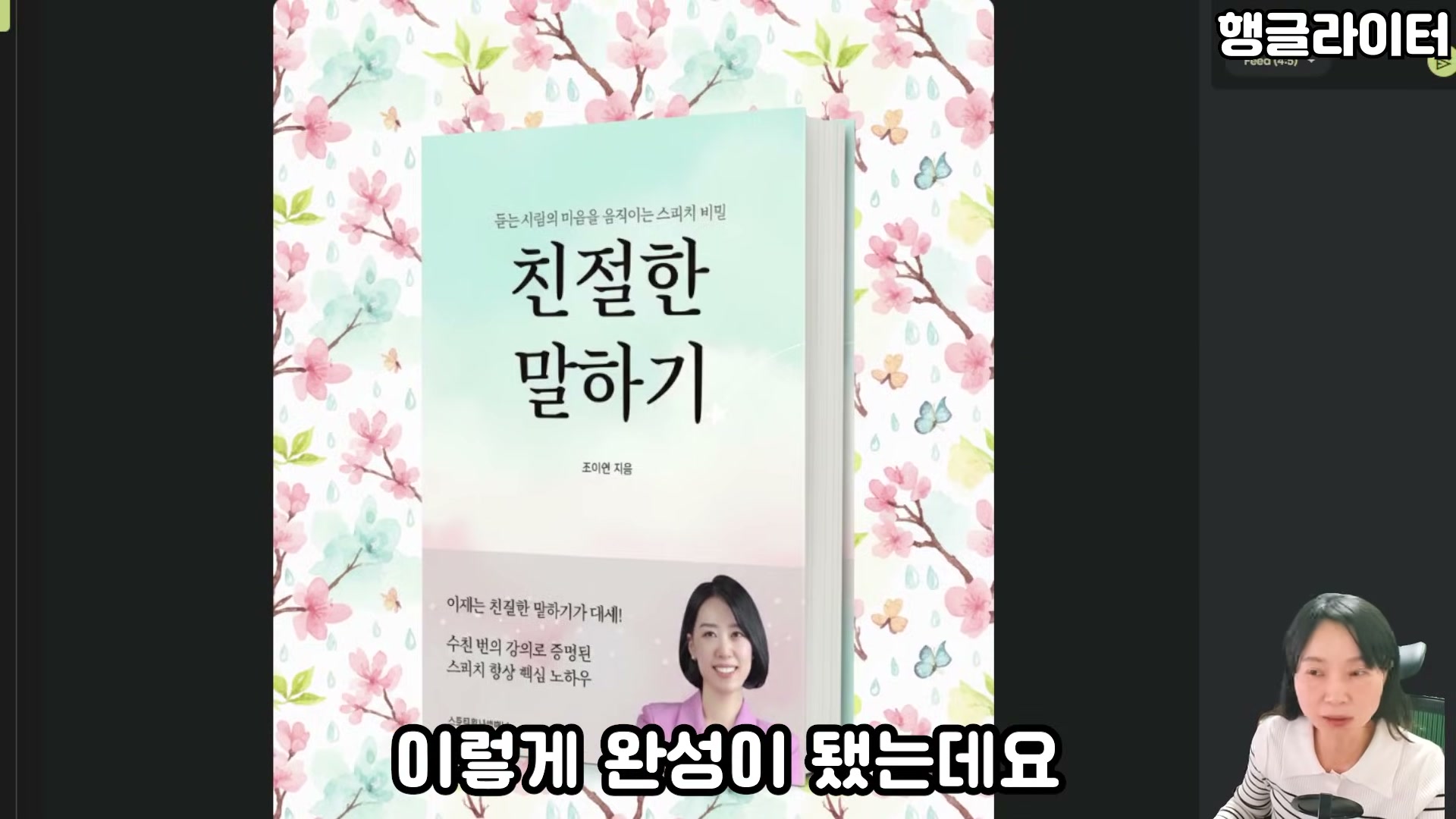
- 배경 변경 - 생성된 이미지의 배경을 다른 스타일로 교체
- 이미지 조합 - 여러 장의 생성 이미지를 하나로 합치기
- DNA에 추가 - 마음에 드는 결과물을 브랜드 DNA에 저장해서 재사용
알아두면 좋은 점
무료, 신용카드 불필요 구글 계정만 있으면 됩니다. 신용카드 등록 없이 바로 쓸 수 있어요.
영어 UI지만 사진 기능은 문제없음 포멜리의 UI는 영어이지만, Photoshoot 기능은 사진 위주라 언어와 상관없이 사용할 수 있습니다.
캠페인 기능은 아직 영어만 텍스트가 포함된 포스터나 SNS 게시물을 만드는 캠페인 기능은 현재 영어로만 가능합니다. 한국어가 지원되면 다시 소개할 예정이에요.
프로젝트 저장 기능 없음 현재는 작업하던 프로젝트를 저장하는 기능이 없어요. 마음에 드는 결과물은 바로 다운로드해두는 게 좋습니다.
연습용 샘플 이미지
제품 사진이 없는 분들은 영상에서 사용한 샘플 이미지 6장으로 먼저 연습해보세요. 책 표지, 딸기, 토트백, 머그컵, 스니커즈, 원피스를 카페 게시글에서 다운로드하실 수 있습니다. (자유롭게 사용하셔도 됩니다)
제품 사진 하나만 있으면 바로 시도해볼 수 있으니, 가볍게 한번 만들어보세요. 궁금한 점 있으시면 유튜브 영상에 댓글로 남겨주시면 좋겠습니다!
관련 콘텐츠
Grok 2 사용법 및 그록에서 무료 이미지 그리는 법
일론 머스크의 xAI에서 개발한 Grok 2의 사용법과 무료 이미지 생성 기능을 소개합니다. 텍스트 아트, 밈, 사실적 이미지까지 다양한 활용법을 정리했습니다.
AI 활용법구글 AI 위스크(Whisk) 사용법, 무료로 동화책 쇼츠 그림 뚝딱 그리기
구글에서 AI 무료 그림 툴인 위스크를 한국에도 공개했는데요. 동화책이나 쇼츠 그림, 웹툰, 책 속의 일관성 있는 삽화를 그릴 때 활용하기 너무 좋은 툴이더라고요.
AI 활용법구글 Flow로 AI 감성 영상 만들기 - Whisk, ImageFX 통합 업데이트 총정리
구글 영상 플랫폼 Flow가 Whisk와 ImageFX를 통합하면서 이미지와 영상을 한 곳에서 만들 수 있게 됐습니다. Nanobanana 모델로 캐릭터를 만들고 스토리형 영상까지 제작하는 과정을 정리했습니다.
매주 메일로 정성껏 보내드릴게요
현장에서 검증한 AI 활용법, 콘텐츠 노하우
를 가장 먼저 받아보세요