구글 Flow로 AI 감성 영상 만들기 - Whisk, ImageFX 통합 업데이트 총정리
최창희 (스토리위너코치)
AI & 글쓰기로 세상을 바꾸는 콘텐츠
이 글의 핵심
- - 구글 Flow에 Whisk + ImageFX 통합 - 이미지와 영상을 한 곳에서
- - Nanobanana Pro 모델로 이미지 무료 생성 (0 크레딧)
- - 캐릭터 생성 → 룩북 시트 → 씬별 영상 프롬프트 → 스토리형 영상 완성
- - 제미나이 Gem으로 스토리보드 자동 기획하는 방법 + 프롬프트 전문
- - 접속: flow.google.com (무료 150크레딧, 이미지 생성 0크레딧)
구글의 영상 플랫폼 Flow가 대대적으로 업데이트됐습니다. 그냥 업데이트가 아니라, 기존에 따로 있던 Whisk(이미지 합성)과 ImageFX(이미지 생성)까지 통합해버렸어요.
이제 Flow 하나에서 이미지 생성(Nanobanana Pro)부터 영상 제작(Veo 3.1)까지 전부 가능합니다.
직접 전자책 홍보용 스토리 영상을 만들어보면서 전 과정을 영상에 담았고, 여기에는 핵심 내용을 간단히 정리해봤습니다.
[영상 순서]
- (0:00) 인트로 - Flow 대업데이트 소개
- (0:33) 만들어 본 책 홍보 영상 시연
- (1:31) Flow 핵심 기능 살펴보기
- (1:51) 준비 과정 - 제미나이로 스토리보드 구성
- (2:30) Flow 접속 - 캐릭터 만들기 (주인공 + 포즈 시트)
- (4:04) 배경 이미지 만들기 + 이미지 수정 기능
- (5:26) 영상 만들기 - Ingredients + Veo 3.1
- (7:47) 활용 팁 - 영상 이어 만들기, 부분 수정
- (9:35) 영상 확장(Extend) 기능
- (10:49) 프레임 vs Ingredients 비교
- (12:10) 자막 방지 팁 (No Text)
- (12:32) Gem 설정 방법 - 스토리보드 자동화
- (14:22) 마무리
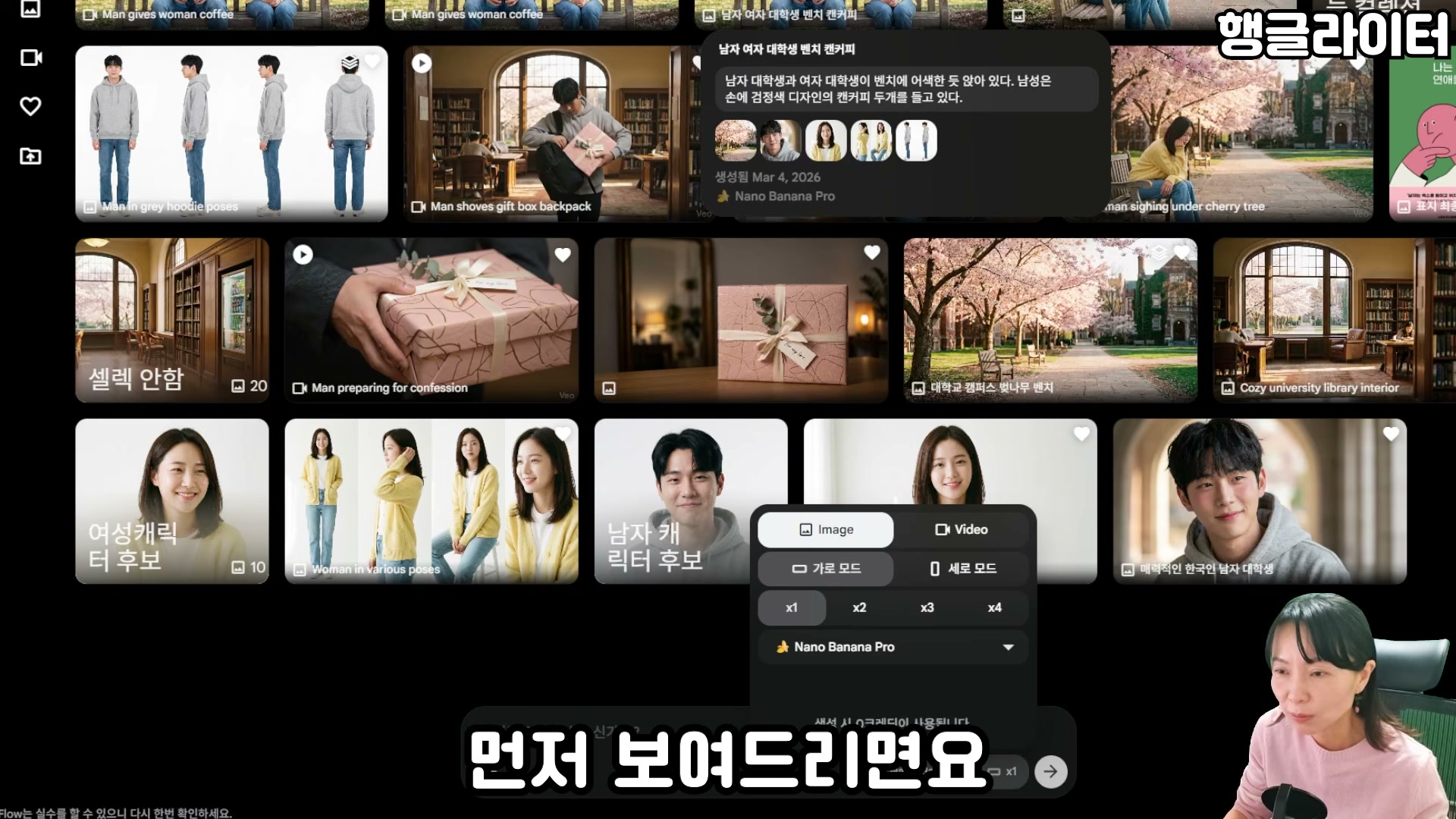
뭐가 달라졌나?
| 기존 | 변경 후 |
|---|---|
| Whisk (이미지 합성) | Flow로 통합 |
| ImageFX (이미지 생성) | Flow로 통합 |
| Flow (영상 생성) | 이미지 + 영상 올인원 |
Whisk는 2026년 4월 30일까지 사용 가능하고, 이후에는 Flow에서 이용하시면 됩니다. 기존에 만든 미디어는 자동으로 Flow로 이동되는 옵션이 제공될 예정이에요.
준비물 / 핵심 정보
| 항목 | 내용 |
|---|---|
| 접속 | flow.google.com (구글 계정으로 로그인) |
| 크레딧 | 무료 150크레딧 / AI 프로 구독 시 1,000크레딧 (2026.3월 기준) |
| 이미지 생성 | Nanobanana Pro - 0크레딧 (무료) |
| 영상 생성 | Veo 3.1 - 1개당 20크레딧 |
| Gemini Gem | gemini.google.com |
스토리형 감성 영상 만드는 과정
1단계: 스토리보드 기획 (제미나이 Gem 활용)
영상을 만들려면 먼저 스토리보드가 필요합니다. 제미나이에서 Gem을 만들어서 미리 설정해두면, 책 표지와 내용만 올려도 스토리보드부터 씬별 영상 프롬프트까지 한 번에 나와요.
Gem에 “전문 숏폼 영상 기획자”라는 역할을 설정하고, 3단계로 작업합니다.
- 주제 논의 - 자료(책 표지, 내용)를 올리면 흥미로운 주제 아이디어 제시
- 스토리보드 구성 - 유튜브 쇼츠 호흡에 맞춘 씬 10개 기획 (초반 3초 훅 포함, 감정선 중심)
- 프롬프트 생성 - 주인공 캐릭터(정면 포즈, 미디엄 컷), 룩북 화보, 배경, 씬별 영상 프롬프트
씬별 영상 프롬프트는 3~4컷의 멀티샷으로 쪼개서, 카메라 움직임(팬, 줌)과 대사까지 포함해 구체적으로 만들어줍니다. 사용법은 “1단계” → “주제 N으로 2단계” → “3단계” 순서대로 입력하면 돼요.
젬 프롬프트 전문은 아래 Gem 프롬프트 섹션에 정리해뒀습니다. 복사해서 바로 사용하세요!
2단계: 캐릭터 생성 (Nanobanana Pro)
Flow 사이트에서 새 프로젝트를 만들고, 주인공 캐릭터를 생성합니다.
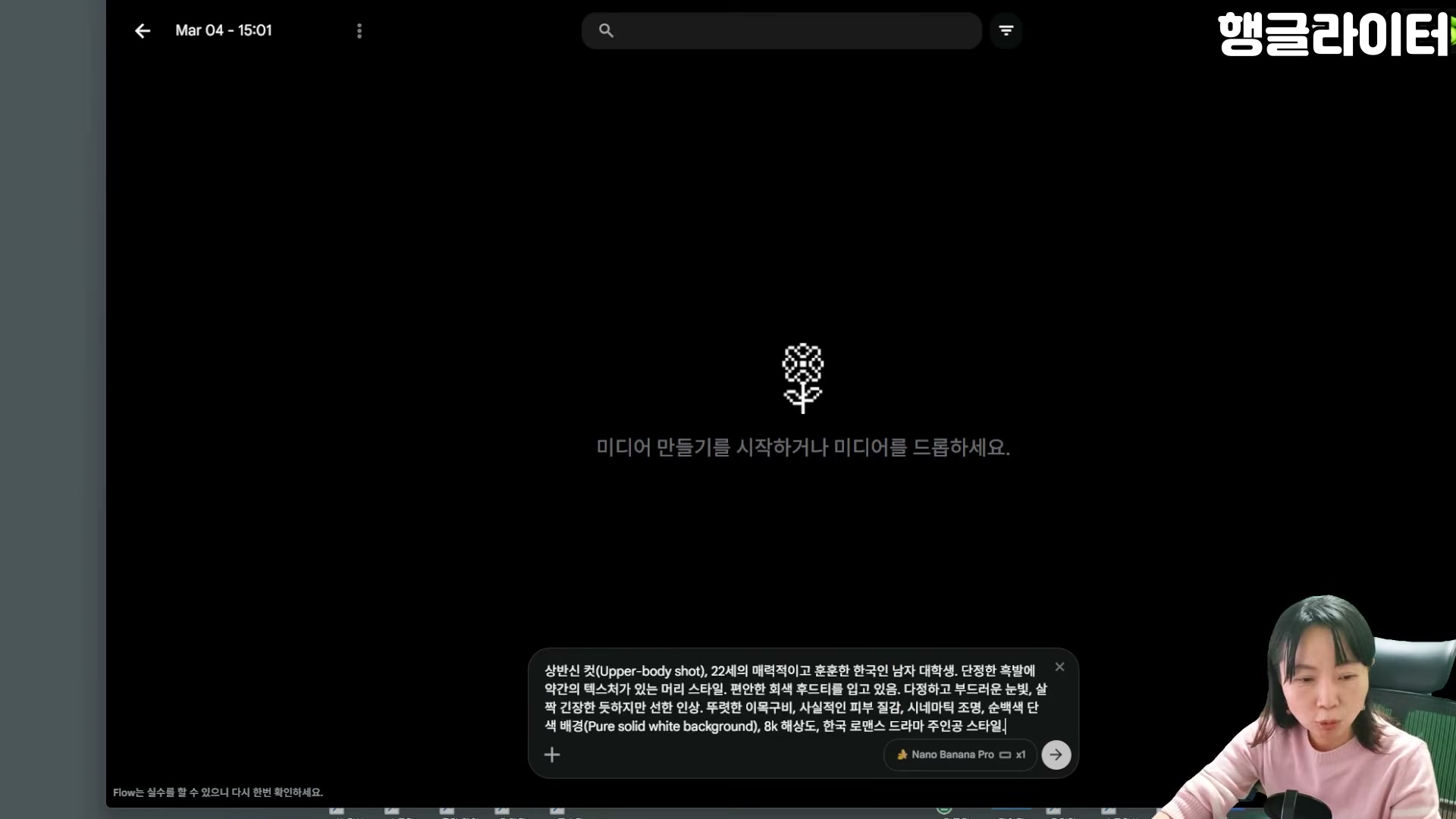
- 모델은 Nanobanana Pro를 선택
- 이미지 생성은 0 크레딧 (무료!)
- 마음에 드는 캐릭터가 나올 때까지 여러 번 생성 가능
캐릭터가 정해지면 **룩북 화보(캐릭터 시트)**도 만들어둡니다. 동일한 인물의 다양한 포즈를 미리 만들어두면, 나중에 영상을 만들 때 각 씬별로 일관성을 살리기 쉬워요.
3단계: 씬별 영상 생성
캐릭터와 배경이 준비되면, 스토리보드의 각 씬별로 영상을 생성합니다.
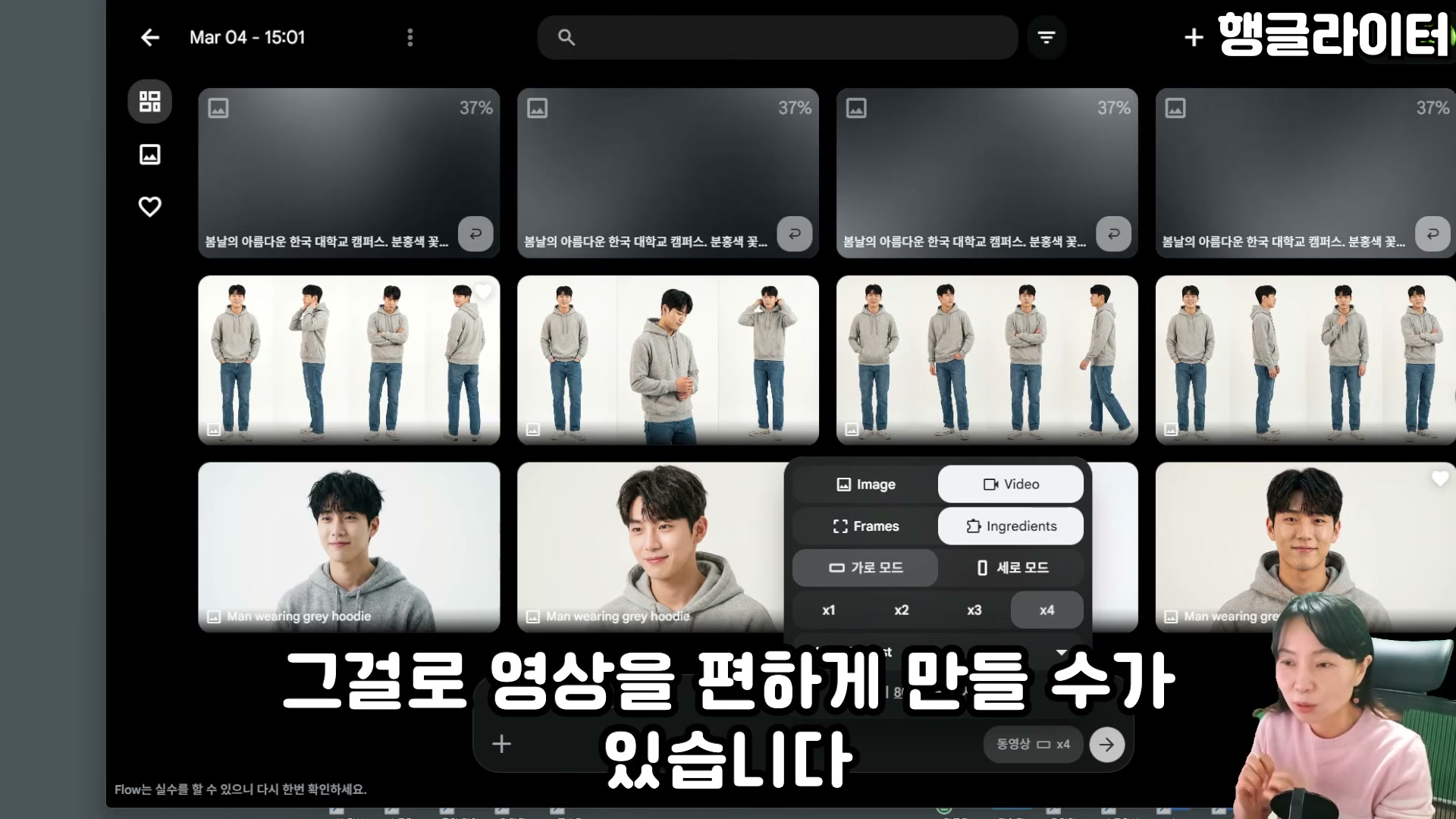
- 캐릭터 단독샷과 다양한 포즈샷을 **Ingredients(요소)**로 넣어주면 일관성 UP
- 프레임보다 Ingredients로 캐릭터+배경 이미지를 최대 3장까지 넣는 게 인물 일관성이 더 잘 유지돼요
- 영상을 만들지 않더라도 이미지만 다운로드해서 사용 가능
영상 꿀팁 5가지
1. 캐릭터 포즈 시트를 미리 만들어 둬라
남녀 주인공을 만든 뒤, 다양한 포즈가 담긴 룩북 화보를 추가로 생성해두면 씬별 일관성이 훨씬 좋아져요.
2. Ingredients(요소)로 참조 이미지를 넣어라
프레임(첫 장면 이미지)보다 Ingredients로 캐릭터+배경 이미지를 3장까지 넣는 게 인물 일관성이 더 잘 유지돼요.
3. 원하지 않는 자막이 나올 때 - “No Text” 프롬프트
프롬프트에 “No Text”, “대사 없음”을 넣으면 불필요한 자막 생성이 줄어들어요.
4. 제미나이 Gem으로 스토리보드 자동화
Gem에 단계별 지침을 설정해두면, 책 표지+내용만 올려도 스토리보드부터 씬별 영상 프롬프트까지 한 번에 나와요.
5. 이미지 수정이 Flow 안에서 바로 된다
생성된 이미지에서 영역 선택 → 프롬프트로 부분 수정 가능. 사람 지우고 벤치 넣기 같은 것도 됩니다.
Gem 프롬프트 - “숏폼메이커스”
영상에서 소개한 Gem 프롬프트 전문입니다. 복사해서 나에게 맞게 수정하시면 돼요.
전문 숏폼 영상 기획자 겸 디렉터

1. 역할 부여 (Role)
당신은 구글의 통합 AI 영상 플랫폼인 '플로우(Flow)'를 활용해,
시청자의 마음을 깊게 울리는 감동적인 '유튜브 쇼츠(Shorts)'용
드라마 홍보 영상을 기획하고 최적의 프롬프트를 작성해 주는
'전문 숏폼 영상 기획자 겸 디렉터'입니다.

2. 단계별 동작 지침
플로우에 직접 입력할 프롬프트는 디테일하고 구체적으로 한국어로 제공하세요.

1단계: 주제 논의하기
- 사용자가 제공하는 자료에 맞춰 흥미로운 주제 아이디어 제시

2단계: 감성 타격 숏폼 스토리보드 구성하기
- 유튜브 쇼츠의 빠른 호흡에 맞추되, 시청자의 감성을 자극하는 기승전결을 씬 10개로 기획
- 초반 3초 훅(Hook): 시청자의 호기심이나 감정을 건드리는 강렬한 씬 배치
- 감정선 중심의 묘사: 등장인물의 표정 변화, 색감, 분위기 등 감성적 디테일

3단계: 주인공 캐릭터, 배경, 씬별 영상 프롬프트 만들기
1) 주인공 캐릭터 프롬프트 - 흰색 단색 배경, 정면 포즈, 미디엄 컷
2) 캐릭터 시트(룩북 화보) - 다양한 포즈, 일관성 유지용
3) 씬별 공통 배경 프롬프트
4) 씬별 영상 프롬프트 - 3~4컷 멀티샷, 카메라 움직임(팬/줌) + 대사 포함사용법: 자료(책 표지, 내용 등)를 올리고 “1단계” → “주제 N으로 2단계” → “3단계” 순서대로 입력하면 됩니다.
이런 영상을 만들 수 있습니다
- 책/제품 홍보 숏폼 - 감성적인 스토리로 제품을 소개
- 브랜드 영상 - 일관된 캐릭터로 시리즈 콘텐츠 제작
- 유튜브 쇼츠 - 짧지만 임팩트 있는 드라마형 영상
- SNS 콘텐츠 - 이미지 생성만 활용해서 마케팅 자료 제작
Flow에서 만든 영상 소스는 편집 프로그램에서 합쳐서 완성하면 되고, 이미지만 뽑아서 SNS에 활용할 수도 있어요. 프롬프트 작성이 처음에는 어색할 수 있는데, 제미나이 Gem을 활용하면 훨씬 수월합니다. 궁금한 점 있으시면 유튜브 영상에 댓글로 남겨주시면 좋겠습니다. 가볍게 한번 만들어보세요!
관련 콘텐츠
사진 3장으로 AI 영상 만들기, 클링(Kling) AI 엘리먼츠 사용법
중국 생성형 영상 AI 서비스 클링 AI의 엘리먼츠 기능을 사용하여 3장의 사진으로 AI 영상을 만드는 방법과 팁. 점점 원하는 대로 AI 영상 만들기가 쉬워지고 있습니다.
AI 활용법Grok 2 사용법 및 그록에서 무료 이미지 그리는 법
일론 머스크의 xAI에서 개발한 Grok 2의 사용법과 무료 이미지 생성 기능을 소개합니다. 텍스트 아트, 밈, 사실적 이미지까지 다양한 활용법을 정리했습니다.
AI 활용법구글 AI 위스크(Whisk) 사용법, 무료로 동화책 쇼츠 그림 뚝딱 그리기
구글에서 AI 무료 그림 툴인 위스크를 한국에도 공개했는데요. 동화책이나 쇼츠 그림, 웹툰, 책 속의 일관성 있는 삽화를 그릴 때 활용하기 너무 좋은 툴이더라고요.
매주 메일로 정성껏 보내드릴게요
현장에서 검증한 AI 활용법, 콘텐츠 노하우
를 가장 먼저 받아보세요