사진 3장으로 AI 영상 만들기, 클링(Kling) AI 엘리먼츠 사용법
최창희 (스토리위너코치)
AI & 글쓰기로 세상을 바꾸는 콘텐츠
이 글의 핵심
- - 클링 AI 엘리먼츠 기능으로 사진 1~4장을 조합해 AI 영상 제작 가능
- - 물리적으로 자연스러운 움직임일수록, 얼굴 클로즈업일수록 결과가 좋음
- - 프롬프트에 사진 속 모습을 상세하게 묘사하면 영상 정확도가 올라감
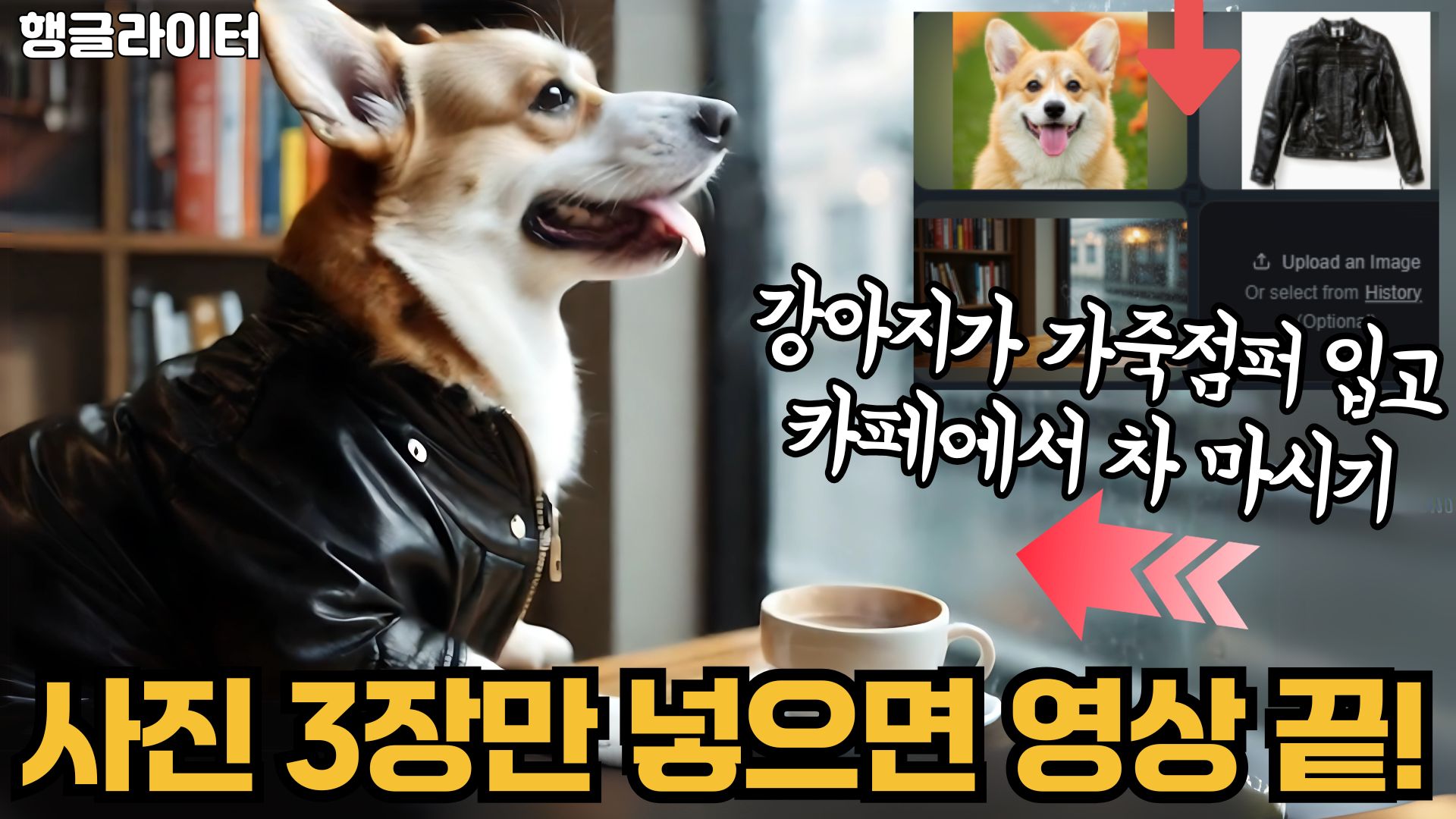
AI 영상을 만들 때 가장 아쉬운 점이 원하는 대로 영상을 콘트롤하기가 어렵다는 점인데요. 영상 생성 기술이 발전하면서 그런 부분들이 많이 보완이 되고 있습니다.
그중에 하나가 이번에 클링 AI에서 나온 사진을 여러 장 넣으면, 조합해서 영상을 만들어주는 엘리먼츠(Elements) 기능인데요. 써보니까 아직 아쉬운 점이 있긴 하지만 그래도 캐릭터 일관성을 살린 영상 등을 만들 때 도움이 많이 될 거 같아요. 그래서 오늘은 엘리먼츠 기능 사용법과 원하는 영상을 만들기 위한 팁들을 정리해봤습니다.
먼저 클링 AI에 대해서 간단히 말씀드리면요
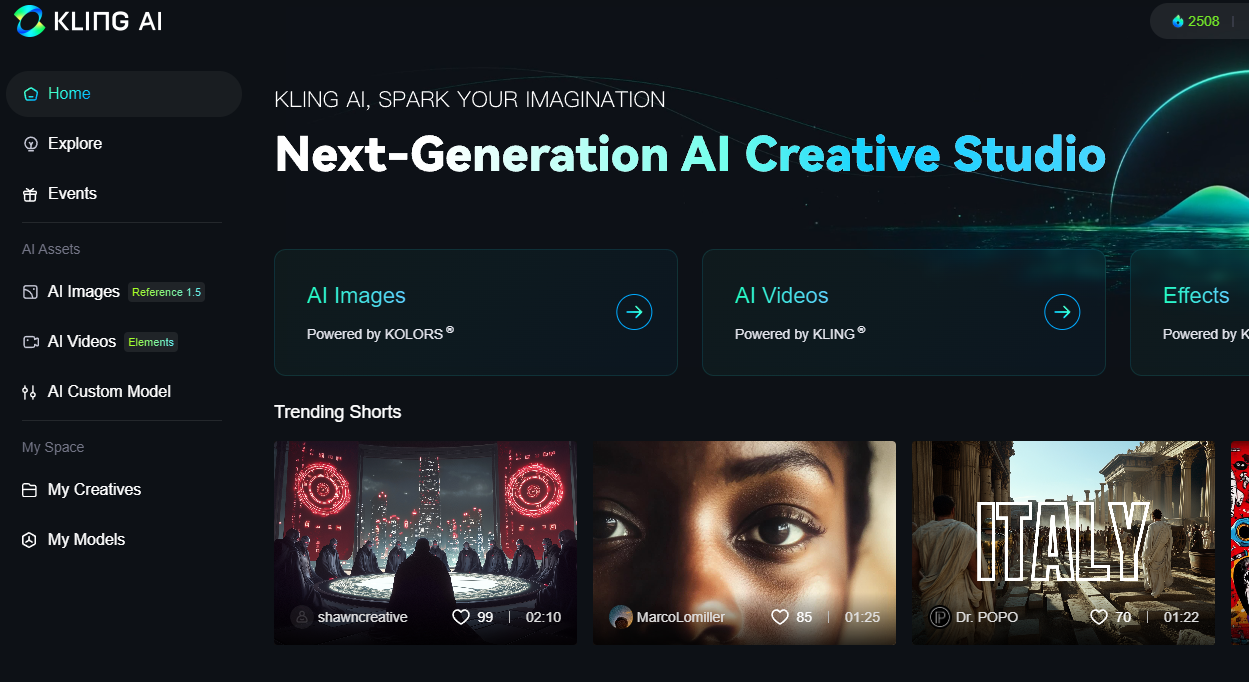
Kling AI는 중국의 기술 기업 Kuaishou Technology(콰이쇼우)에서 개발한 생성형 AI 기반의 영상 생성 서비스입니다. 텍스트 -> 영상(Text to Video), 이미지 -> 영상(Image to Video) 기능을 모두 지원하는 서비스로, 제가 써봤던 여러 툴 중에서 가장 만족도가 높은 툴이긴 했는데요.
사진 요소를 여러 장 조합해서 영상을 만드는 기능, 움직임을 제어할 수 있는 모션 브러쉬 기능 출시 등 지속적으로 업데이트가 되고 있습니다. 특히 작년 7월에 처음 나왔을 때 중국판 Sora라고 해서 화제를 모았는데(그때는 소라가 정식 출시되기 전), 오히려 Open AI에서 소라를 정식 출시한 후에 보니 만족도는 소라보다 낫더라고요.
지금 1.6 버전까지 나왔고, 1.6 버전에서만 엘리먼츠 기능을 사용할 수 있는데요. 무료 사용자에게도 크레딧을 줘서 이 기능을 사용해볼 수 있긴 한데, 속도가 너무 느리다는 것은 감안해주세요.
엘리먼츠 사용법
사용법은 간단한데요.
AI 비디오 > Elements를 눌러줍니다. (상단에 Kling 1.6 버전을 선택해야 해요)
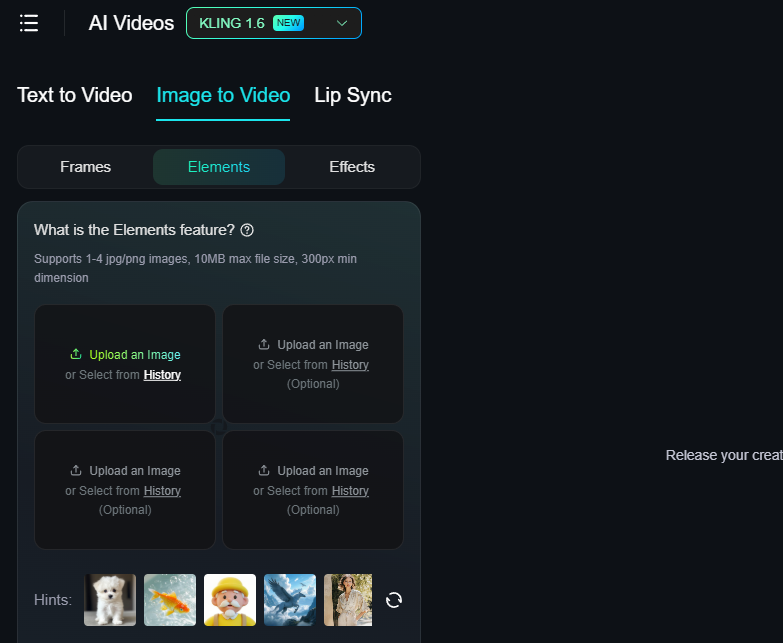
이미지를 1~4장까지 업로드를 하고, 프롬프트를 넣어주면 되는데요.
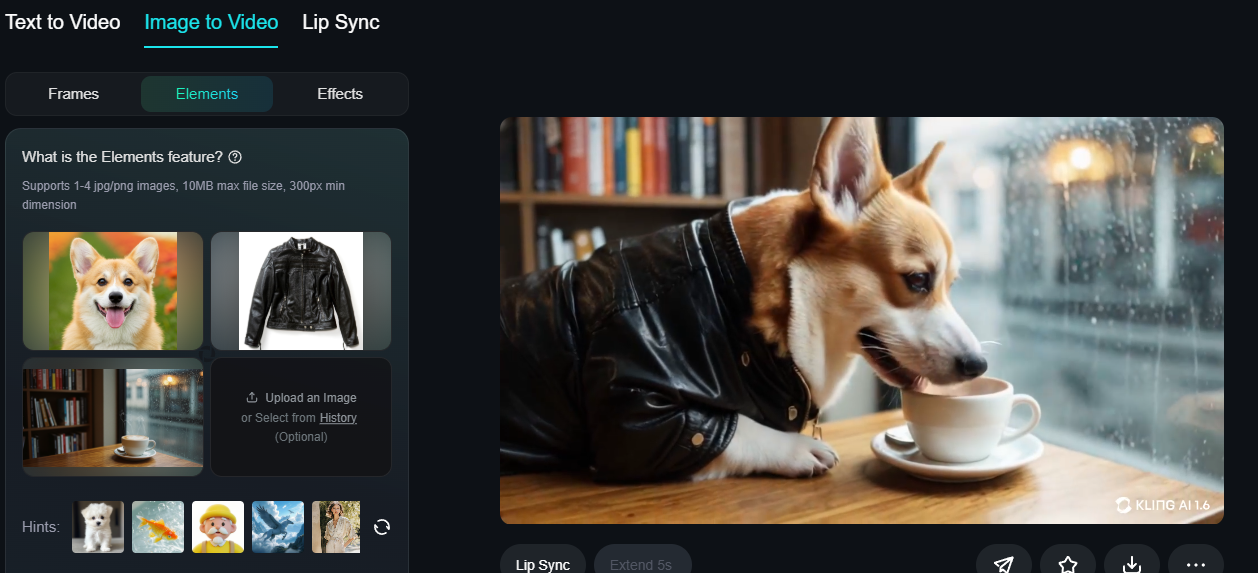
예를 들어 웰시코기 강아지와 가죽점퍼, 카페 사진을 올리고 “카페에서 강아지가 가죽점퍼를 입고 차를 마신다” 하는 식으로 프롬프트를 영어로 올려줍니다.
그러면 오른쪽과 같은 영상을 만들어주는데요. 너무 잘 만들어줘서 깜짝 놀랐네요.
어떤 사진을 넣느냐에 따라 반영도가 다른데요, 보통 이미지를 그대로 반영하지는 못하고 비슷한 느낌으로 반영해줘요.
해보면서 느낀 좀 더 잘 만들기 위한 팁을 드리면요
- 내가 프롬프트대로 마음속으로 영상을 그려보고, 그게 물리적으로도 자연스럽게 구현이 되는 움직임이다 하면 잘 만들어주는 경향이 있습니다.
예를 들어 처음에는 웰시코기의 모습을 전체가 보이게 넣었어요. 그런데 가죽점퍼는 입기는 했는데, 차를 마시고 있는 게 아니라, 커피를 앞에 두고 방방 뛰는 영상을 만들어준 거예요.
생각해보니 웰시코기의 전체 모습을 보면, 앉아서 차를 마시는 게 물리적으로 그려지지는 않잖아요.
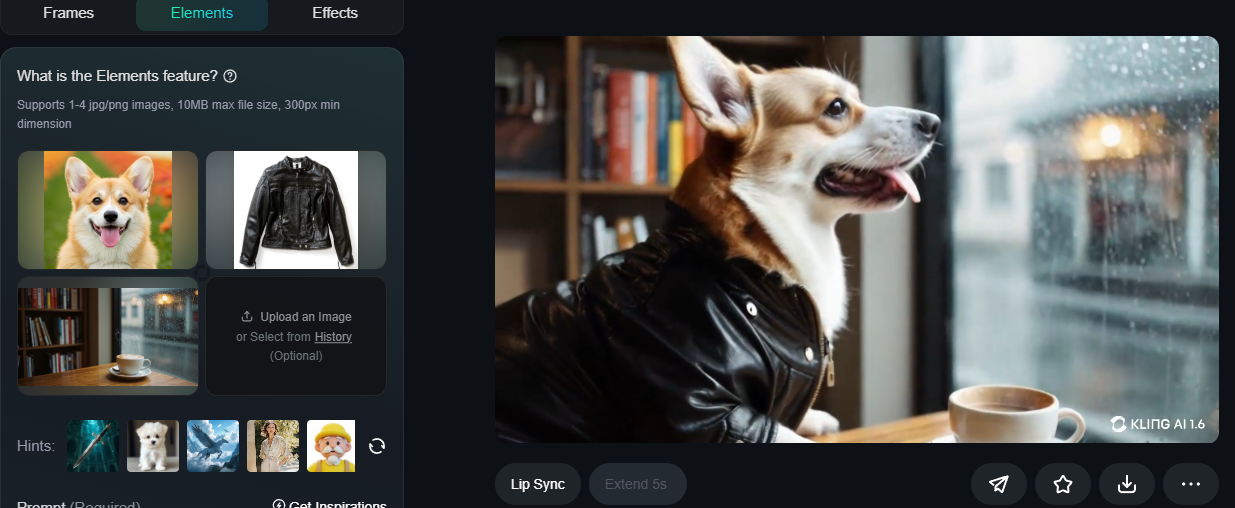
그래서 두 번째로 개의 사진을 클로즈업을 해서 올렸더니, 잘 만들어주더라고요. 제 추측에는 다리 부분은 강아지가 의자에 앉는 자연스러운 모습을, AI가 상상해서 표현할 수 있었기 때문에 그렇게 만들어준 게 아닌가 싶더라고요.
- 주인공의 얼굴은 되도록 클로즈업해서 선명하게 드러나는 게 좋습니다.
앞에서도 이야기했지만, 되도록 객체를 클로즈업하고, 사진 자체가 선명할수록 영상에서 객체를 반영하는 정확도가 올라가고요.
- 프롬프트에도 사진의 모습을 상세하게 써주세요.
이건 클링 공식 가이드에도 나오는 내용인데요. 사진을 넣었으니 알아서 반영해주겠지 하기보다는요.
개가 커피를 마신다 -> 웰시코기가 검은색 가죽점퍼를 입고 카페에서 커피를 마신다
이렇게 적어주는 게 더 영상의 정확도를 높이는 데 도움이 됩니다.
행글라이터 영상에서 엘리먼츠 기능 외에 전체적인 최신 기능을 다뤄봤는데요.(start, end 프레임 설정 팁, 움직임을 제어하는 모션 브러쉬 방법 등) 전체적인 부분이 궁금하다면 영상을 참고해주세요.^^
[영상 순서]
- (00:00~) 영상 하일라이트
- (00:14~) 인트로
- (01:15~) 1. 클링 사용법 (무료 사용 여부, 가격, 저작권, 구독 취소 방법 등)
-
- 주요 기능들 (start to end frames, 엘리먼츠, Effects, 모션 브러쉬 등)
- (08:43~) 좀 더 자세한 주요 기능별 예시와 팁
- (09:11~) 1. 클링 1.6 image to video 팁
- (11:02~) 2. Start, End Frames 잘 활용하기
- (12:03~) 3. 엘리먼츠(Elements) 기능 잘 활용하기
- (16:11~) 4. 모션 브러쉬(움직임 콘트롤 기능) 팁
- (18:04~) 마무리
AI 기술 발전에 항상 놀라는데요. 계속 써보고 나누면 좋을 팁들 있으면 또 소개해볼게요. 글에 대한 의견이나 궁금한 부분들 있으면 편하게 댓글 남겨주세요.^^
관련 콘텐츠
구글 Flow로 AI 감성 영상 만들기 - Whisk, ImageFX 통합 업데이트 총정리
구글 영상 플랫폼 Flow가 Whisk와 ImageFX를 통합하면서 이미지와 영상을 한 곳에서 만들 수 있게 됐습니다. Nanobanana 모델로 캐릭터를 만들고 스토리형 영상까지 제작하는 과정을 정리했습니다.
AI 활용법Grok 2 사용법 및 그록에서 무료 이미지 그리는 법
일론 머스크의 xAI에서 개발한 Grok 2의 사용법과 무료 이미지 생성 기능을 소개합니다. 텍스트 아트, 밈, 사실적 이미지까지 다양한 활용법을 정리했습니다.
AI 활용법구글 AI 위스크(Whisk) 사용법, 무료로 동화책 쇼츠 그림 뚝딱 그리기
구글에서 AI 무료 그림 툴인 위스크를 한국에도 공개했는데요. 동화책이나 쇼츠 그림, 웹툰, 책 속의 일관성 있는 삽화를 그릴 때 활용하기 너무 좋은 툴이더라고요.
매주 메일로 정성껏 보내드릴게요
현장에서 검증한 AI 활용법, 콘텐츠 노하우
를 가장 먼저 받아보세요